Panduan Aplikasi
Pelajari cara menggunakan sistem CoreTrav dengan mudah dan cepat.
Struktur Menu Aplikasi
-
Utama
- Dashboard
- AI Assistant
-
Master Data
- Customers
- Suppliers (Vendor)
- Airports
- Airlines
- Hotels
- Regions
- Paket Tour (Tour Package Templates)
-
Frontliner
-
Operasional & Layanan
- Transactions
- Ticketing
- Visa
- Travel Document
- Tour
- Hotel
- Transportation
- Attractions Ticket
- Meals
-
Finance
- - Pending
- - Confirmed
- - Reconciled
- - Payables (Hutang)
- - Vendor Payments
-
Expenses
-
Accounting
- - Trial Balance
- - Income Statement
- - Balance Sheet
- - Cash Flow
-
Tax
- - Summary
- - SPT Masa PPN
- - SPT Masa PPh 23
- - Tax Calculator
- - Tax Master
- - Tax Rules
-
Laporan & Analitik
-
BI Reports
- - Sales Report
- - Margin Report
- - Frontliner Performance
- - Supplier Performance
- - Trend Analysis
-
Analytics
- - Revenue Trend
- - Sales Analysis
- - Performance Frontliner
- - Financial Dashboard
- Reports
-
BI Reports
-
Sistem Pendukung
-
Settings
- - User Management
- - Role & Permissions
- - Menu Management
- - Back Office
- - System Settings
- - Backup & Restore
- - Company Profile
- - AI
- - Sales Targets
- - My Plan
-
Settings
Fitur Unggulan
Booking Cepat (Ticketing & Tour)
Sistem reservasi otomatis yang terhubung untuk mempermudah pembelian tiket maupun penjadwalan tour secara aktual (real-time).
Manajemen Visa & Travel Document
Lacak proses pembuatan maupun perpanjangan visa dan paspor pelanggan secara tertata dengan status yang jelas.
Fleksibilitas Pembayaran
Simpan riwayat pembayaran dengan metode yang bervariasi, termasuk multi-currency. Catat penerimaan dari customer sekaligus pembayaran ke vendor.
AI Assistant Cerdas
Asisten berbasis AI siap membantu mencarikan data transaksi, menampilkan rangkuman keuangan dan grafik, hingga memberikan panduan.
Laporan Lengkap (BI Dashboard)
Lihat total keuntungan, jumlah customer aktif, dan perbandingan penjualan dari setiap produk travel dalam kurun waktu tertentu.
Buku Panduan Pengguna (Step-by-Step)
1 Autentikasi Pengguna (Login) URL: /login
Halaman akses utama untuk masuk ke sistem CoreTrav CMS. Fitur ini memastikan keamanan data dengan membatasi akses hanya untuk personel yang sah.
1. Tampilan Awal Form Login
- Email Address: input teks dengan validasi format email.
- Password: masked input, karakter disembunyikan demi keamanan.
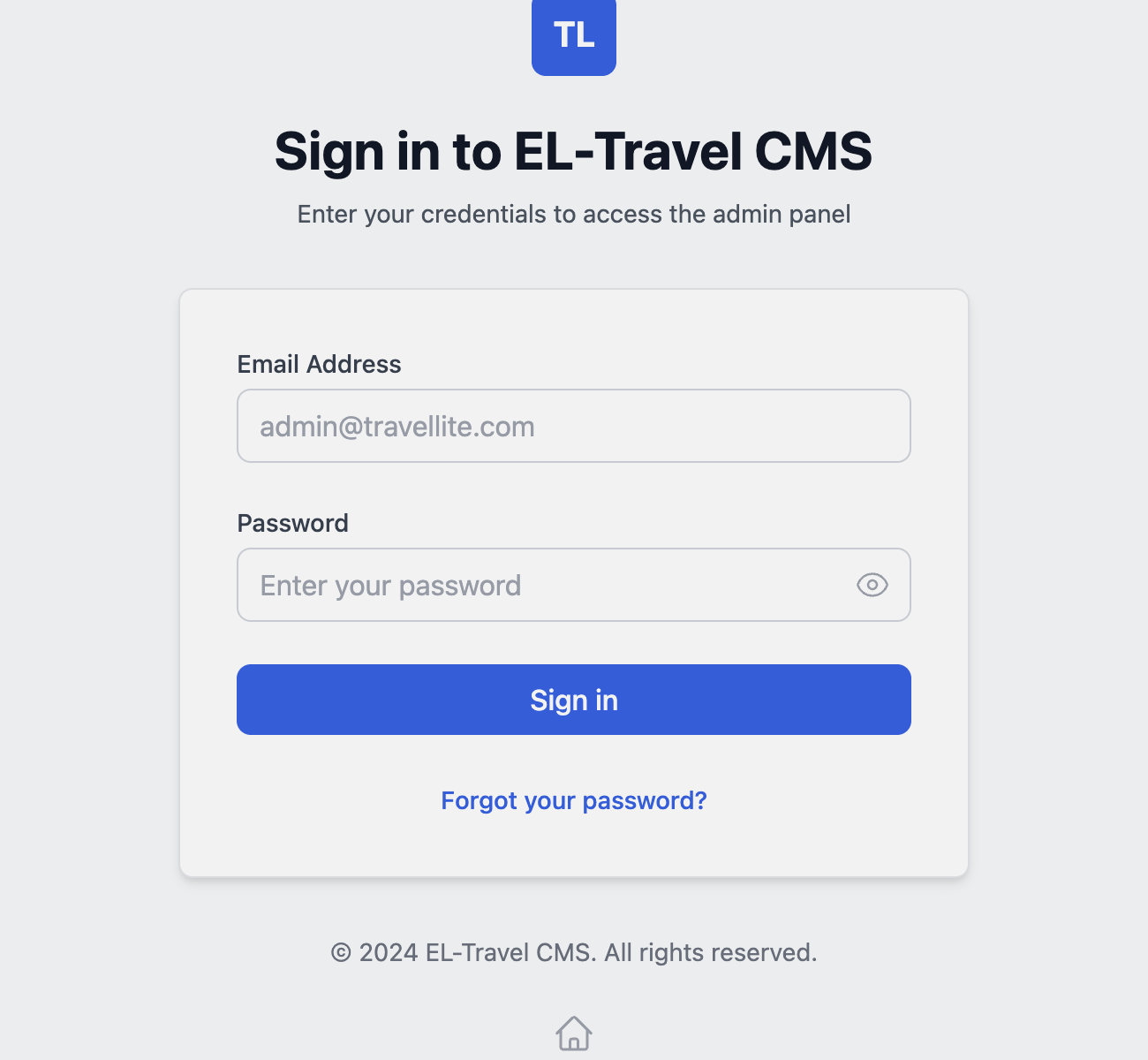
Gambar 1.1: Form Login Awal
2. Validasi Kolom Input (Email & Password)
- Wajib diisi: field kosong + tombol "Sign In" ditekan → error "Email is required" / "Password is required".
- Format email: format tidak valid → error "Email is invalid".
- Panjang password: minimal 6 karakter, jika kurang → error "Password must be at least 6 characters".
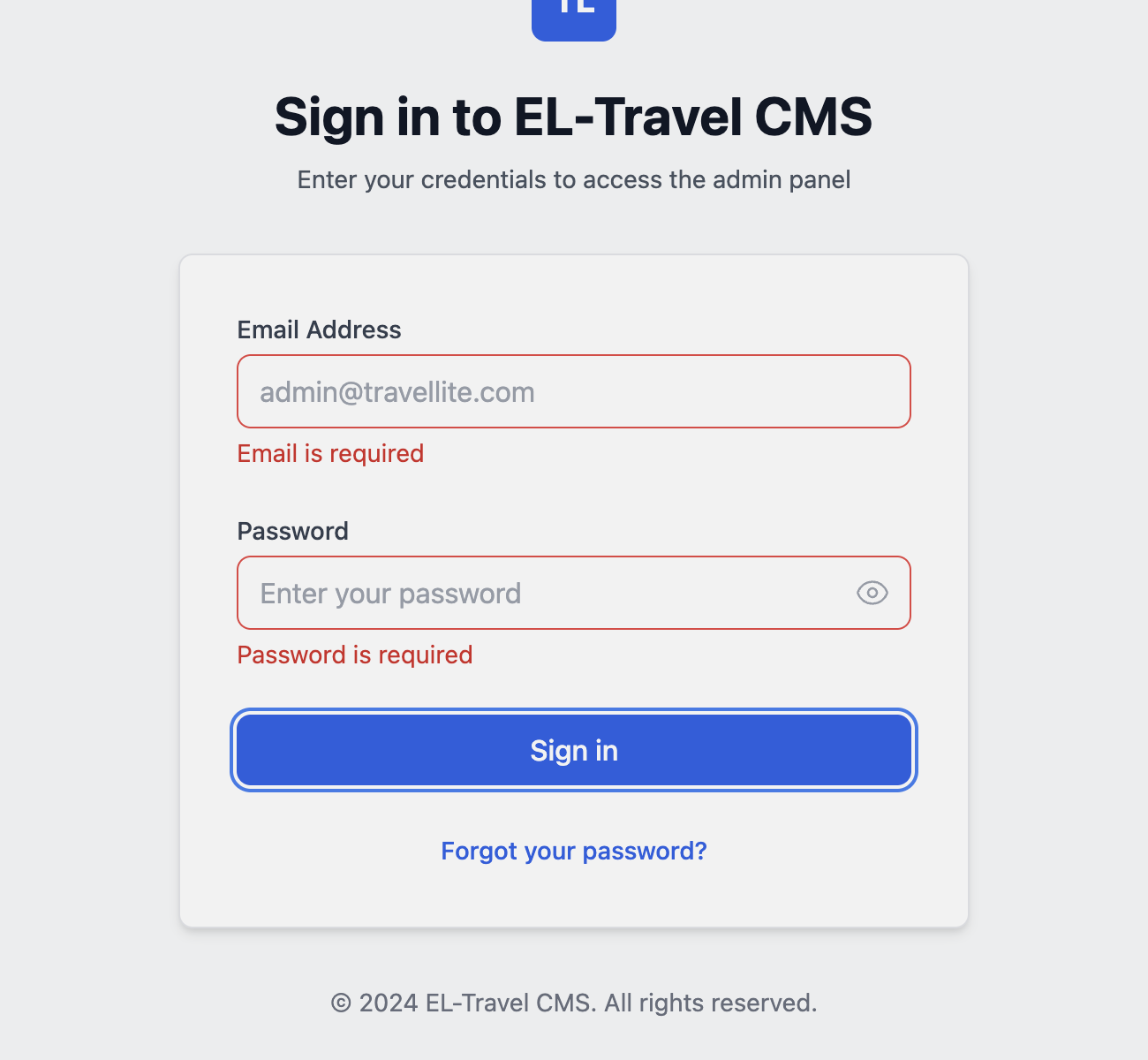
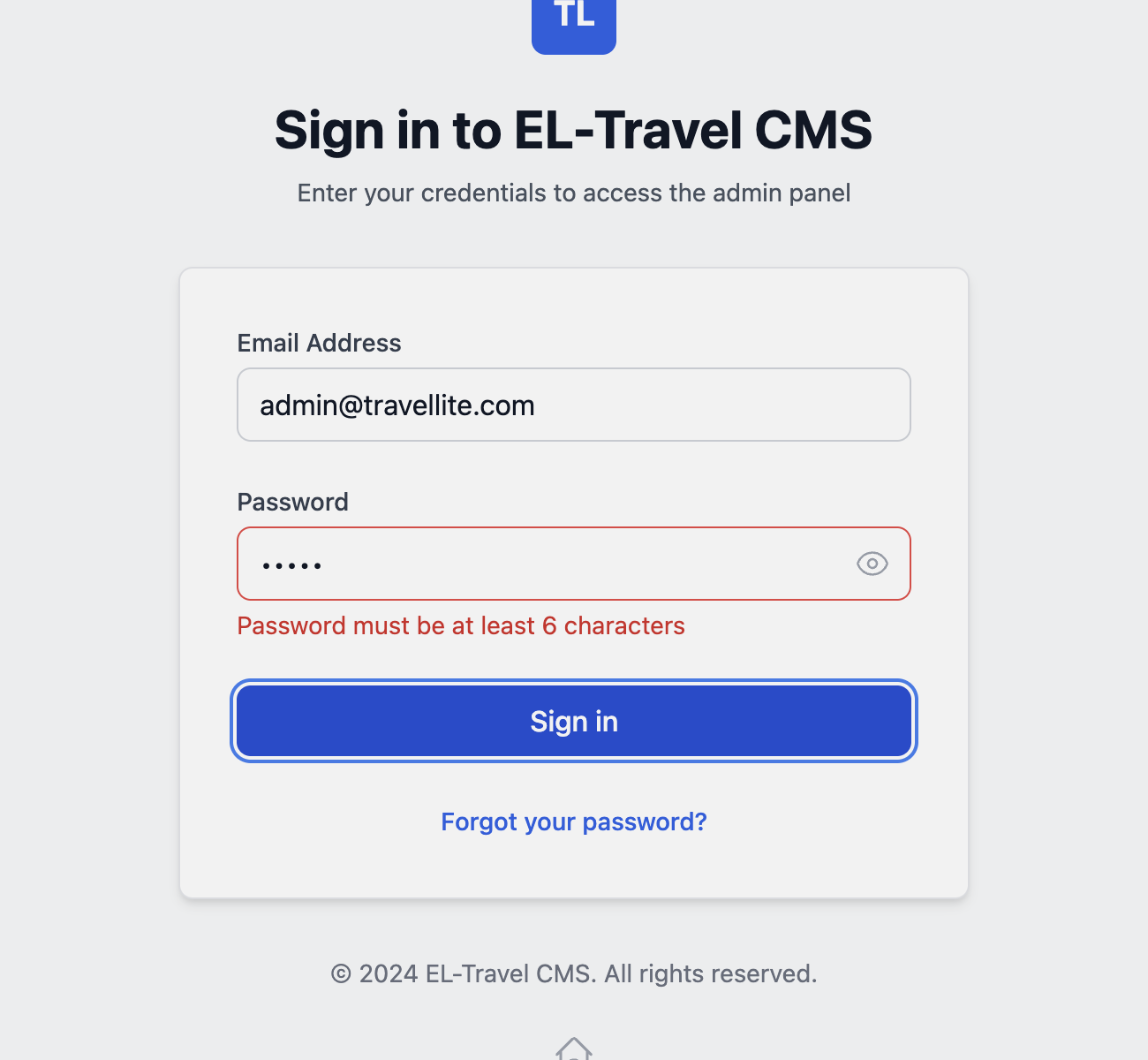
Gambar 1.2: Validasi Error Form Input
3. Tampilkan/Sembunyikan Kata Sandi
- Default: password disamarkan (titik-titik).
- Klik ikon mata: password terlihat jelas, ikon berubah jadi eye-slash.
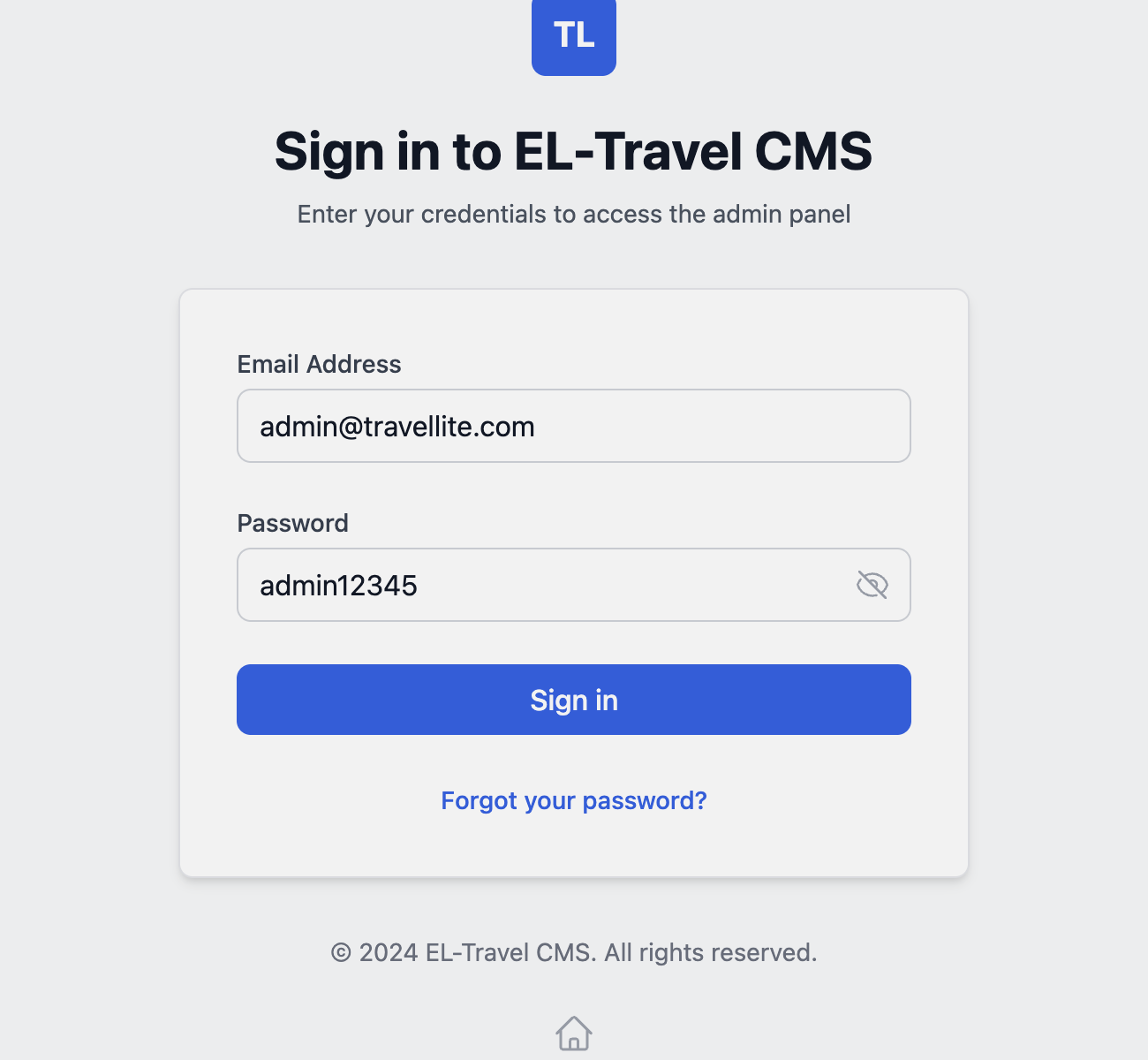
Gambar 1.3: Penggunaan Fitur Show Password
4. Tombol Sign In (Loading State)
- Saat proses login berjalan: spinner + label berubah jadi "Signing in...".
- Form otomatis disabled sementara agar tidak terkirim dua kali.
Visualisasi: Keadaan Loading Tombol Sign In
5. Lupa Password & Navigasi Beranda
- Forgot your password?: link biru di bawah tombol
Sign In → ke
/forgot-password. - Icon Home: di footer, kembali ke landing page
publik (
/).
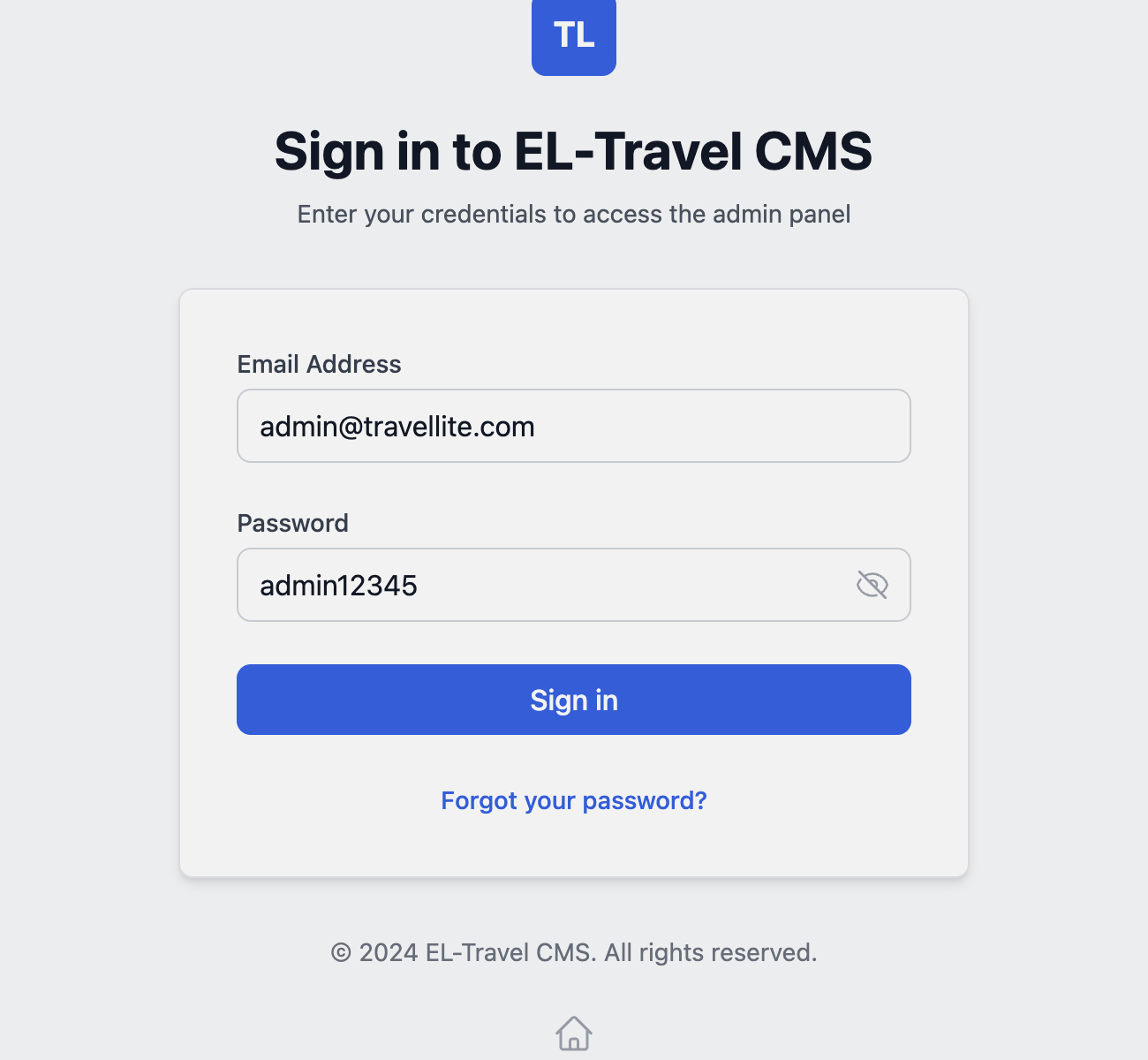
Gambar 1.4: Tautan Lupa Kata Sandi dan Icon Beranda
2 Panel Kendali Utama (Dashboard) URL: /dashboard
Ringkasan operasional real-time: statistik transaksi, aktivitas terkini, dan akses cepat ke fungsi utama.
Tampilan Keseluruhan Dashboard
Tiga area utama: Sidebar Menu (kiri), Header Panel (atas), Main Content Workspace (tengah).
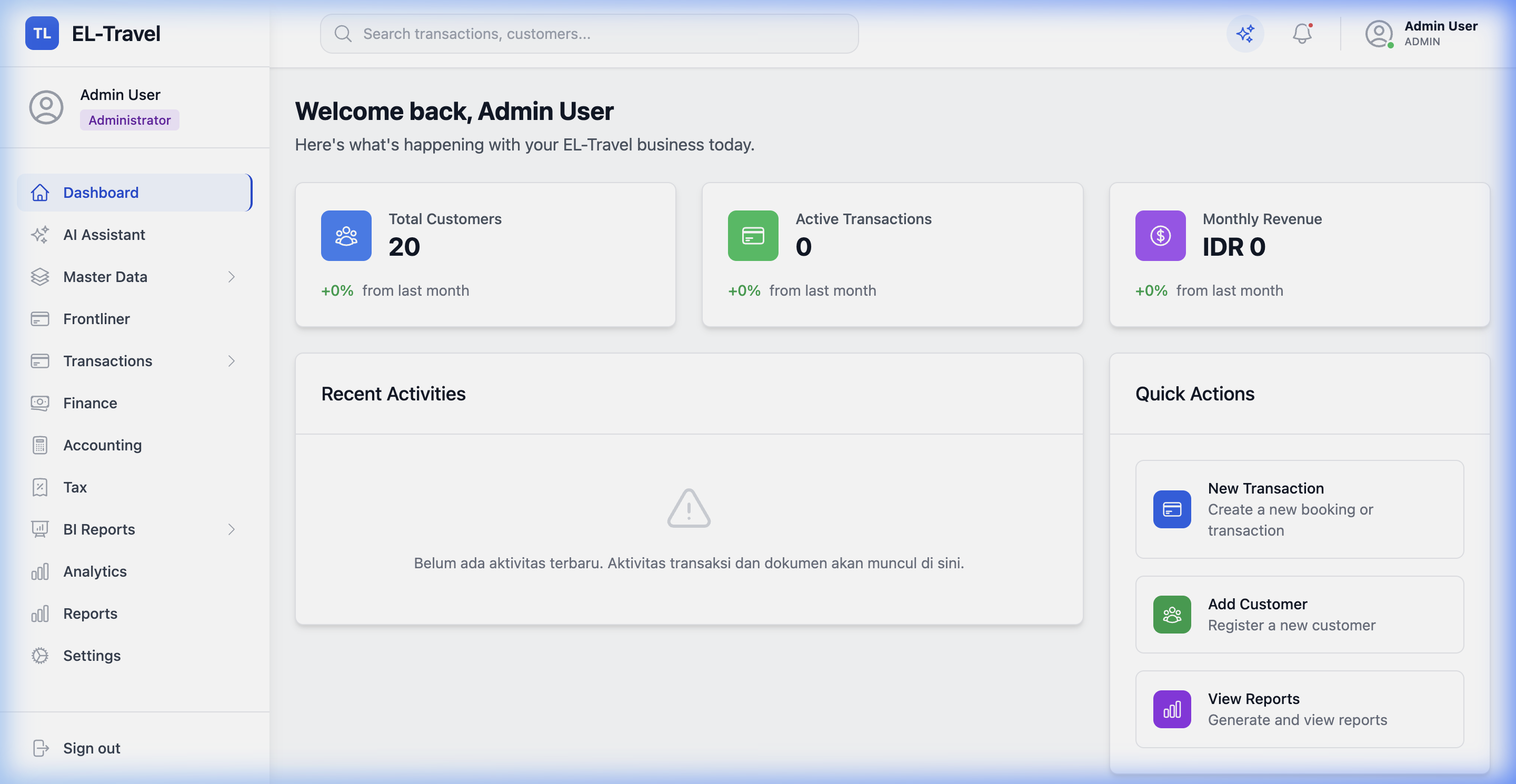
Gambar 2.1: Halaman Utama Dashboard (Setelah Login)
1. Panel Menu Samping (Sidebar Menu) & Detail Menu Akses
Navigasi utama ke seluruh modul, sesuai hak akses (role) pengguna:
A Sidebar Navigasi - Bagian Atas
Identitas aplikasi, profil pengguna aktif, dan menu navigasi utama:
-
A. Identitas Aplikasi
(Logo)
Logo biru bertuliskan
TLdan nama CoreTrav sebagai identitas sistem CMS. -
B. User Logged In (Info
Pengguna)
Menampilkan nama staf yang sedang aktif
(
Admin User) serta lencana role hak akses (Administrator). - 1. Dashboard Halaman beranda utama untuk melihat statistik ringkasan dan pintasan tindakan.
- 2. AI Assistant Asisten cerdas interaktif untuk menganalisis data keuangan, transaksi, dan performa lewat percakapan alami.
-
3.
Master Data (Dropdown)
Data master yang bisa ditambah/diubah:
- Customers: profil, kontak, riwayat transaksi pelanggan.
- Suppliers: vendor penyedia layanan (maskapai, hotel, transport, agen visa).
- Airports, Airlines, Hotels, Regions: data pendukung operasional travel.
- Paket Tour (Tour Package Templates): template paket wisata siap pakai untuk transaksi Tour.
- 4. Frontliner Modul khusus manajemen data performa staf garda depan (frontliner).
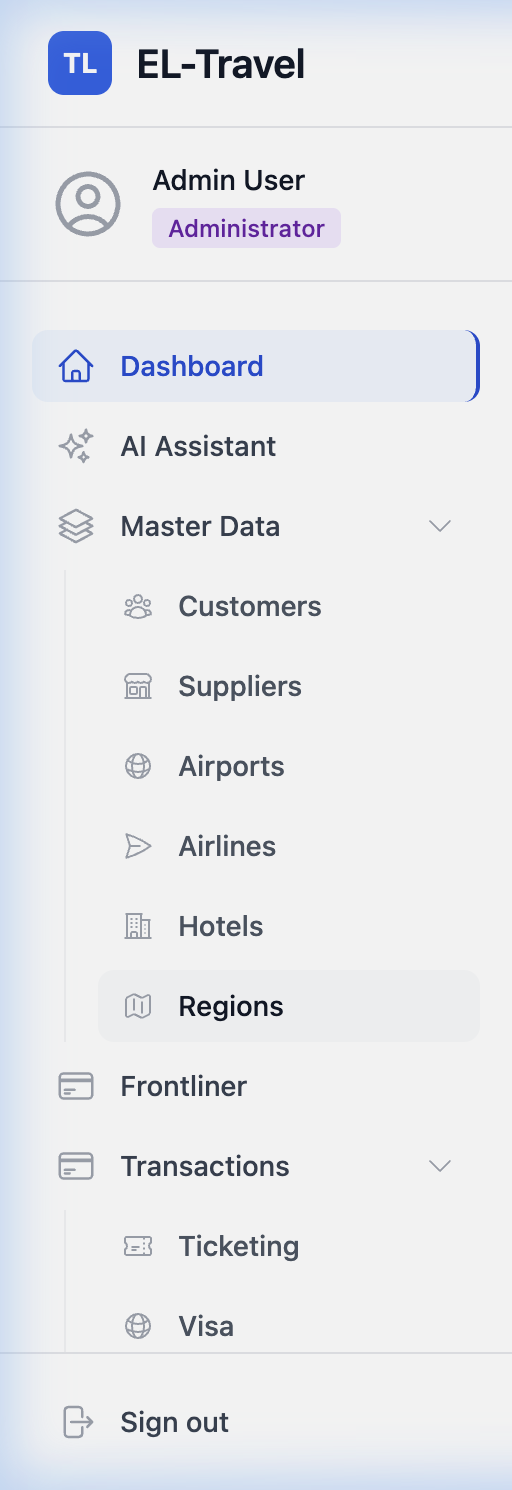
Gambar 2.2a: Sidebar Menu Bagian Atas
B Sidebar Navigasi - Bagian Tengah (Operasional & Keuangan)
Transaksi reservasi operasional dan pencatatan keuangan/pajak:
-
5.
Transactions (Dropdown)
- Ticketing: tiket penerbangan domestik/internasional.
- Visa: izin masuk kedutaan negara tujuan.
- Travel Document: pembuatan/perpanjangan paspor pelanggan.
- Tour: paket perjalanan wisata terjadwal.
- Hotel: kamar hotel & akomodasi.
- Transportation: armada dan sewa kendaraan operasional.
- Attractions Ticket: tiket masuk wahana/event hiburan.
- Meals: katering selama tour.
- 6. Finance Kas masuk/keluar, hutang vendor, pelunasan transaksi, ekspor data bank.
- 7. Expenses Pencatatan pengeluaran operasional kantor/agensi.
- 8. Accounting Buku besar, trial balance, laba rugi, neraca (balance sheet).
- 9. Tax Kalkulasi, pelaporan, dan pengaturan SPT PPN serta PPh 23.
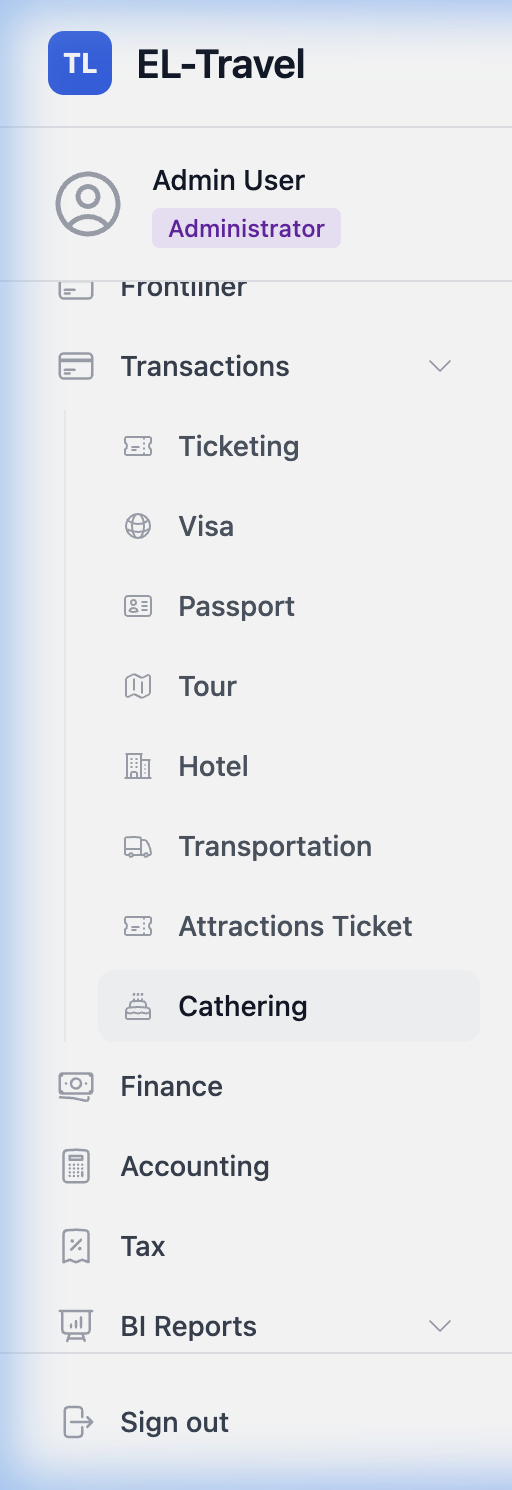
Gambar 2.2b: Sidebar Menu Bagian Tengah
C Sidebar Navigasi - Bagian Bawah (Analitik & Pengaturan)
Laporan analitik lanjutan, konfigurasi hak akses, tombol keluar:
-
10.
BI Reports (Dropdown)
- Sales & Margin Report: omset penjualan dan profit margin.
- Frontliner & Supplier Performance: kinerja staff dan partner vendor.
- Trend Analysis: tren minat produk travel dari waktu ke waktu.
- 11. Analytics Tren pendapatan, margin keuntungan, performa keuangan.
- 12. Reports Cetak dan unduh laporan periodik sistem.
- 13. Settings Profil perusahaan, master pajak, role & permission, manajemen user, menu, back office, backup, sales target, dan plan langganan.
- 14. Sign out Keluar dari sistem dan mengakhiri sesi aktif.
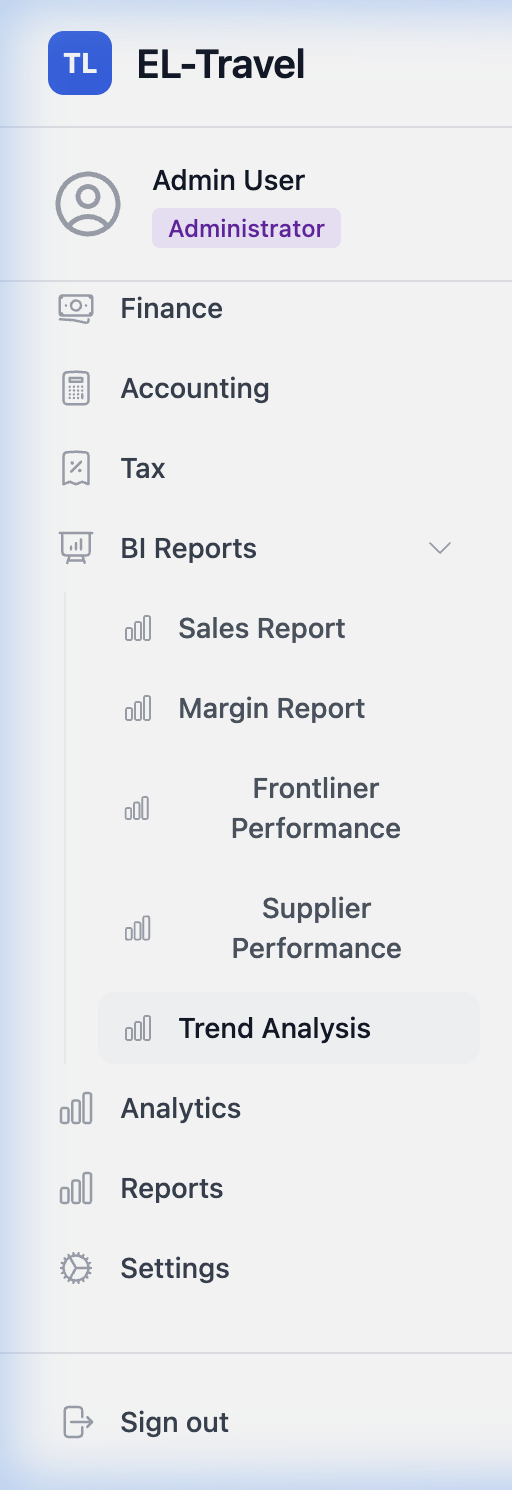
Gambar 2.2c: Sidebar Menu Bagian Bawah
2. Panel Header Utama (Header Panel)
- Search Input: pencarian cepat data transaksi/pelanggan tanpa masuk ke modul terkait.
- Shortcut AI Assistant (sparkle icon): membuka chatbot AI secara instan.
- Ikon Notifikasi: alert terbaru sistem, dot merah jika ada yang baru.
- Identitas Kanan: nama user (
Admin User), tag role (ADMIN), avatar profil.

Gambar 2.3: Header Panel & Kolom Pencarian Global
3. Area Kerja Utama (Main Content Workspace)
- Welcome Header: "Welcome back, Admin User" + sub-judul.
- Kartu Metrik:
- Total Customers: total pelanggan terdaftar + indikator pertumbuhan.
- Active Transactions: jumlah transaksi berjalan.
- Monthly Revenue: omset bulanan terakumulasi.
- Recent Activities: log audit transaksi & dokumen terbaru; jika kosong, tampil status kosong.
- Quick Actions:
- New Transaction — buat reservasi baru.
- Add Customer — daftarkan pelanggan baru.
- View Reports — ke halaman laporan.
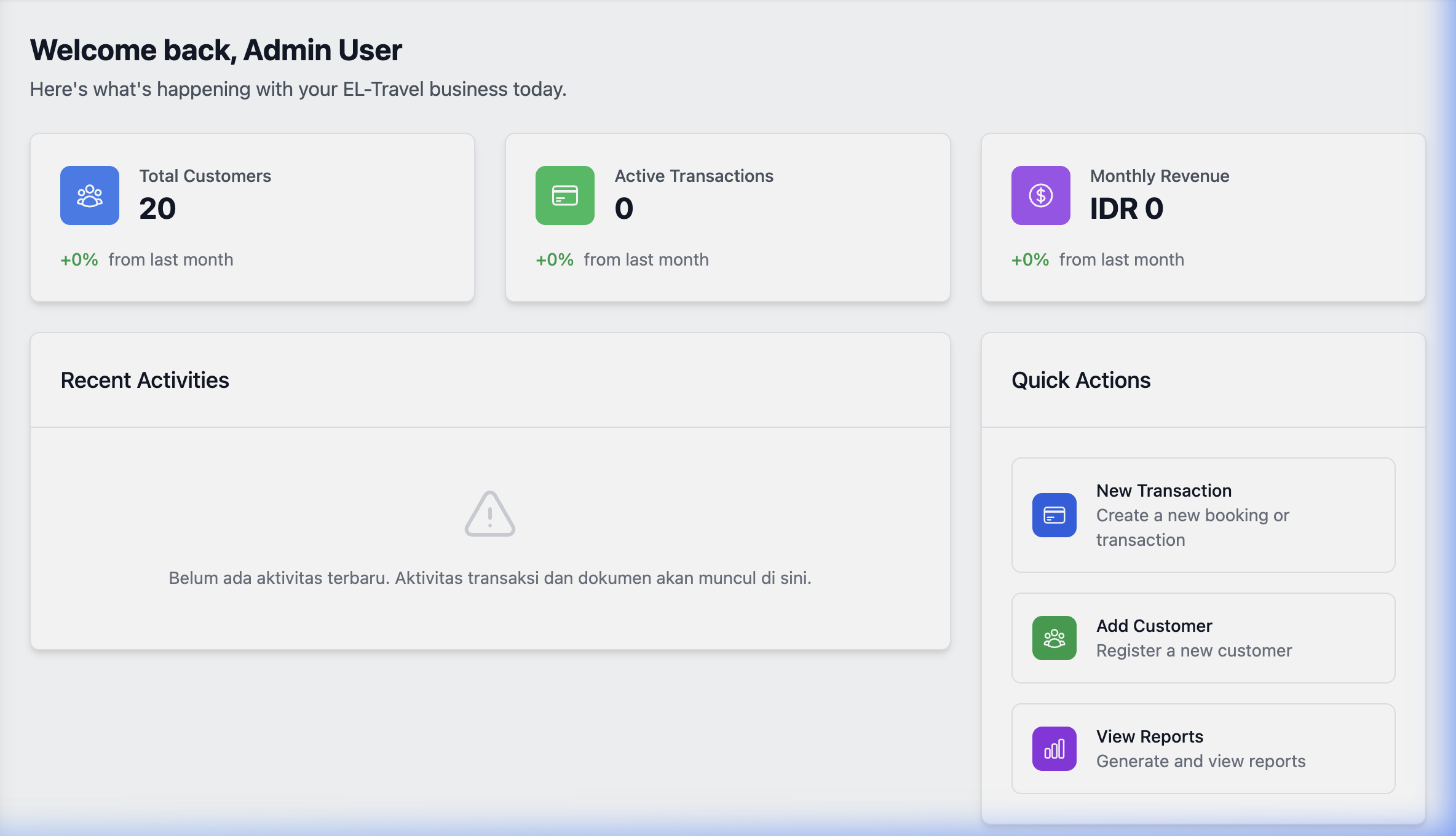
Gambar 2.4: Area Widget Statistik Utama, Recent Activities, & Quick Actions
3 Asisten Inteligensi Buatan (AI Assistant) URL: /ai-assistant
Analis bisnis berbasis AI — ekstrak informasi operasional, statistik, dan rangkuman data dari database CoreTrav lewat percakapan alami.
1. Antarmuka Awal Obrolan AI
- Panel Header: judul AI Assistant + tombol Clear untuk menghapus riwayat percakapan.
- Suggested Questions: chip pertanyaan siap-klik (misal "Berapa total transaksi bulan ini?") untuk mulai obrolan tanpa mengetik.
- Kolom Input Chat: di bagian bawah, placeholder "Tanyakan sesuatu tentang data CoreTrav...".
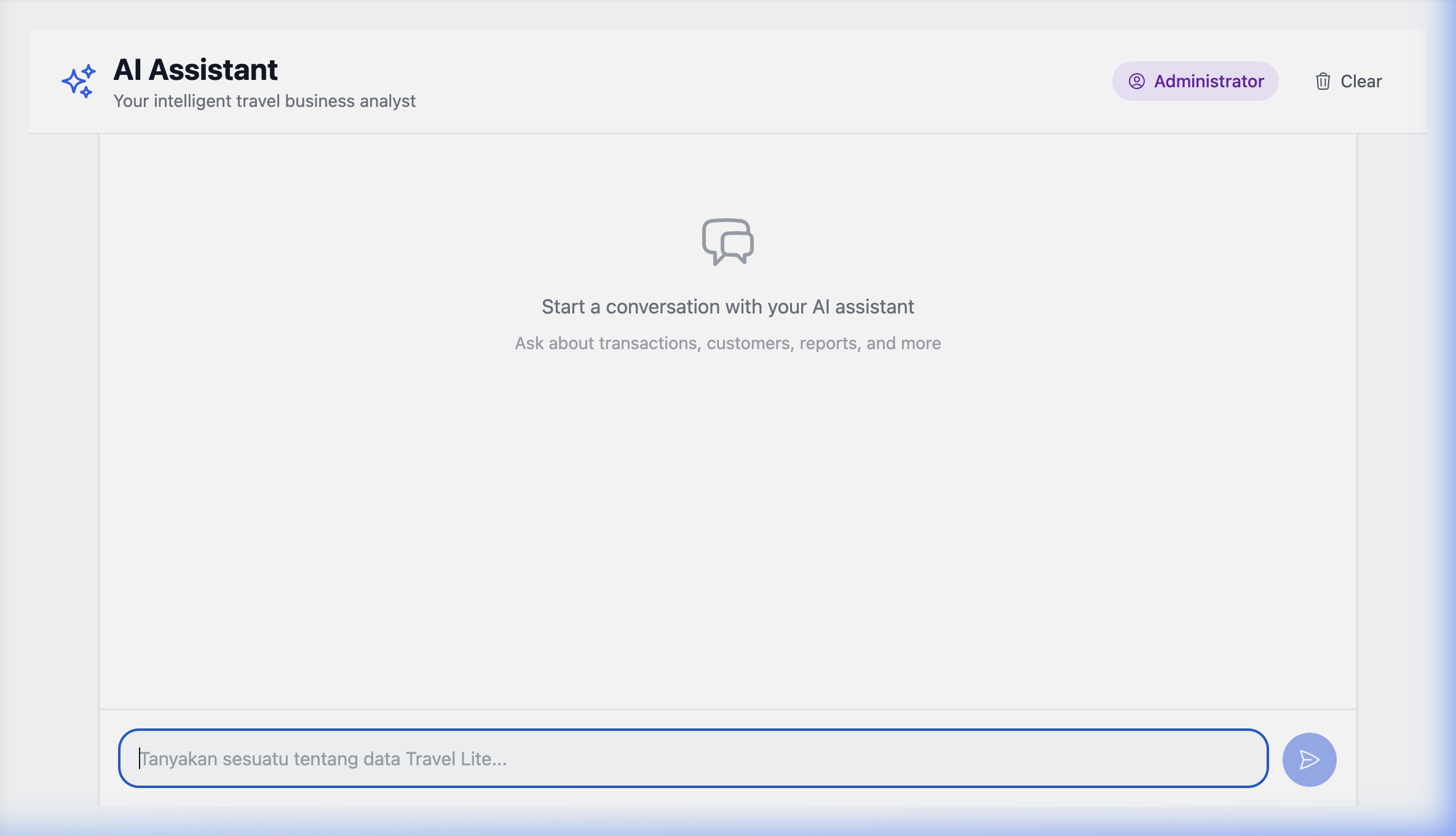
Gambar 3.1: Antarmuka Awal AI Assistant
Aturan Base Prompting & Kemampuan Sistem AI
Berjalan di atas Groq LLM (Llama 3) + FAISS Vector Database untuk pencarian data relevan:
2. Validasi Pertanyaan di Luar Ruang Lingkup
Pertanyaan di luar data bisnis CoreTrav (umum, politik, dll) otomatis ditolak:
"Maaf, saya hanya dapat menjawab pertanyaan seputar data bisnis CoreTrav."
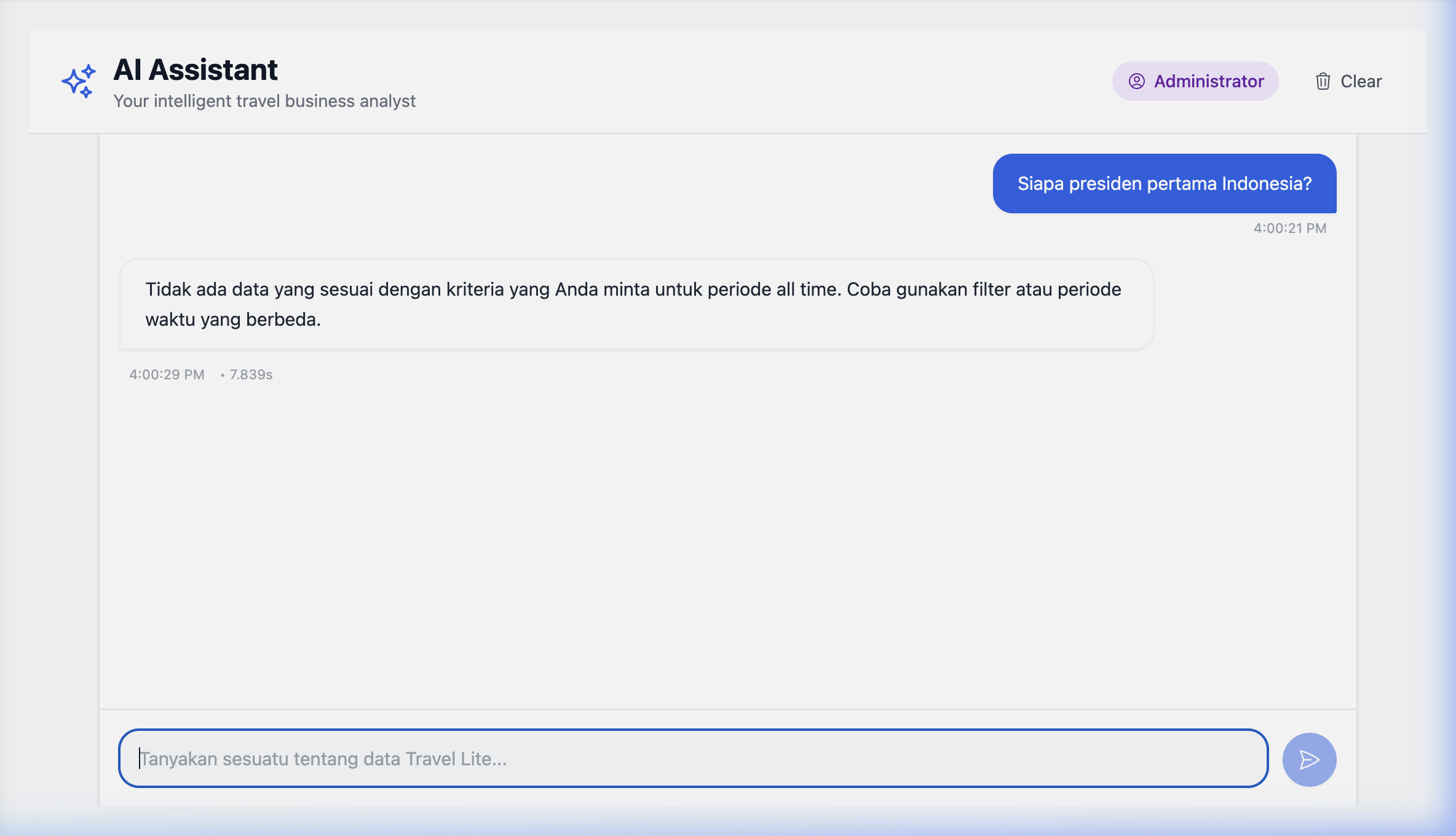
Gambar 3.2: Deteksi Pertanyaan Luar Ruang Lingkup
3. Pencarian & Jawaban Berbasis Data Bisnis Riil
- Pertanyaan operasional (jumlah transaksi, total keuntungan, jumlah pelanggan) dicari di database vector FAISS.
- Jika ditemukan, AI merangkum jawaban dalam Bahasa Indonesia yang formal dan mudah dipahami — bisa berupa teks atau grafik.
- Jika tidak tersedia: "Data untuk pertanyaan ini tidak tersedia saat ini."
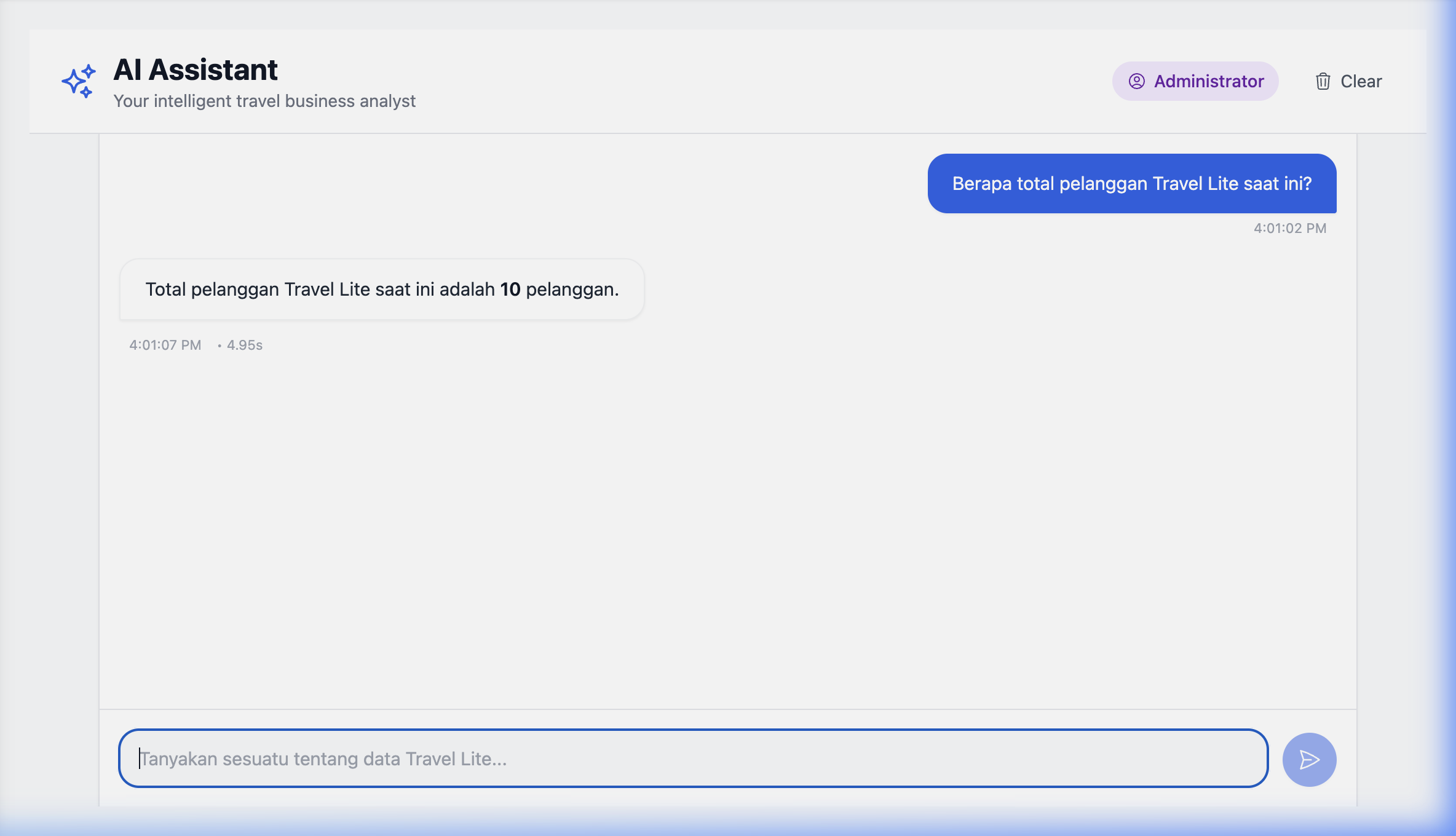
Gambar 3.3: Jawaban Kueri Bisnis yang Berhasil
4 Manajemen Master Data (Customers, Suppliers, Airports, Airlines, Hotels, & Regions) URL: /customers, /suppliers, /airports, /airlines, /hotels, /regions
Basis data referensi utama sistem — destinasi, armada, properti, dan mitra — yang menopang seluruh modul transaksi operasional.
A Data Pelanggan (Customers)
- "+ Add Customer": form pendaftaran pelanggan baru.
- "Search customers...": cari berdasarkan nama, email, atau kontak.
-
Kolom Tabel:
- Customer: nama + ID unik (contoh:
ID: CST-104). - Contact: email dan telepon.
- Status: keaktifan akun (contoh:
active). - Type: jenis kontrak (
Contract Signed/No Contract). - Statistics: total transaksi + akumulasi belanja.
- Customer: nama + ID unik (contoh:
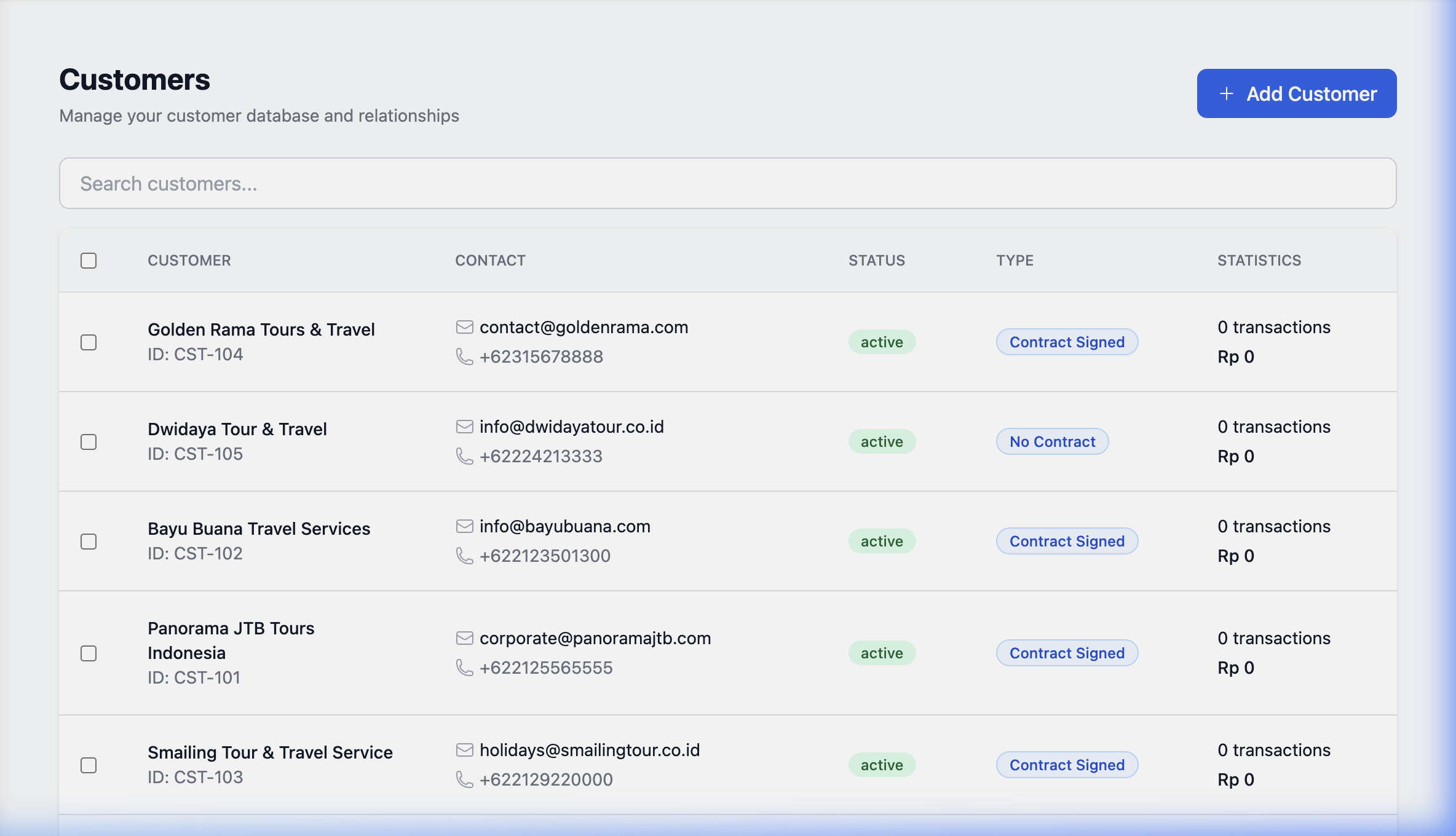
Gambar 4.1: Workspace Modul Customers
B Pemasok & Vendor (Suppliers)
Kelola mitra eksternal penyedia layanan (maskapai, hotel, transportasi):
- "+ Add Supplier" & "Filters": daftarkan vendor baru; filter tipe layanan & status kemitraan.
-
Kolom Tabel:
- Supplier: nama komersial + badan hukum.
- Type: jenis layanan (
hotel,airline,visa_agent, dsb). - Contact: email dan telepon.
- Status: aktif/nonaktif.
- Actions: lihat detail (mata), ubah (pensil), hapus (tempat sampah).
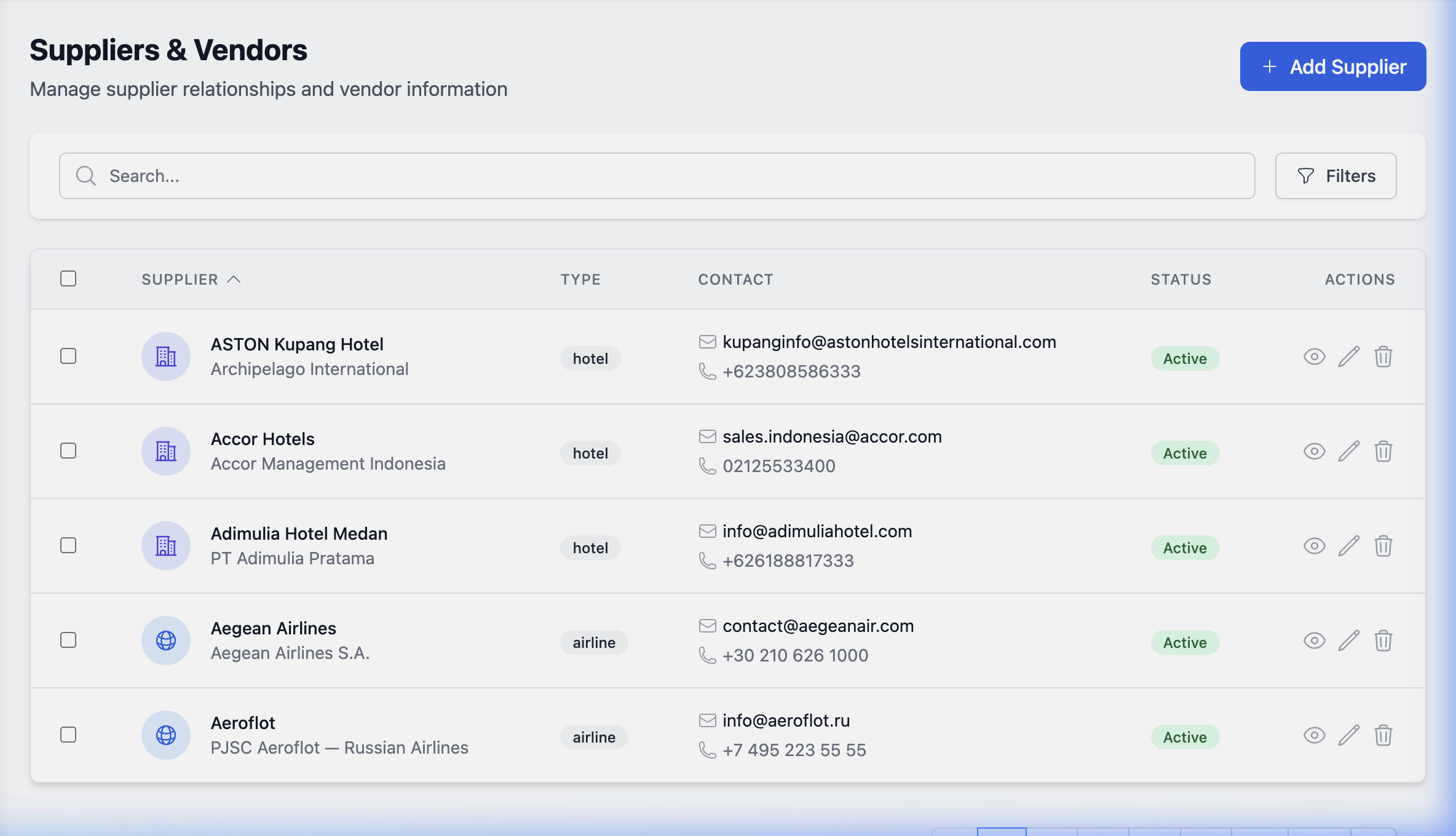
Gambar 4.2: Workspace Modul Suppliers
C Data Bandara (Airports)
Referensi bandar udara untuk modul Ticketing:
- "+ Add Airport": form data bandara baru (nama, kota, negara, kode IATA/ICAO, region).
-
Kolom Tabel:
- CODE: Kode IATA unik bandara (contoh:
CGK,SIN,HND). - AIRPORT NAME: Nama bandar udara resmi.
- LOCATION: Nama kota dan negara letak bandara.
- REGION: Pembagian zona wilayah geografis.
- INTL.: Status bandara internasional (diaktifkan lewat tombol toggle).
- CODE: Kode IATA unik bandara (contoh:
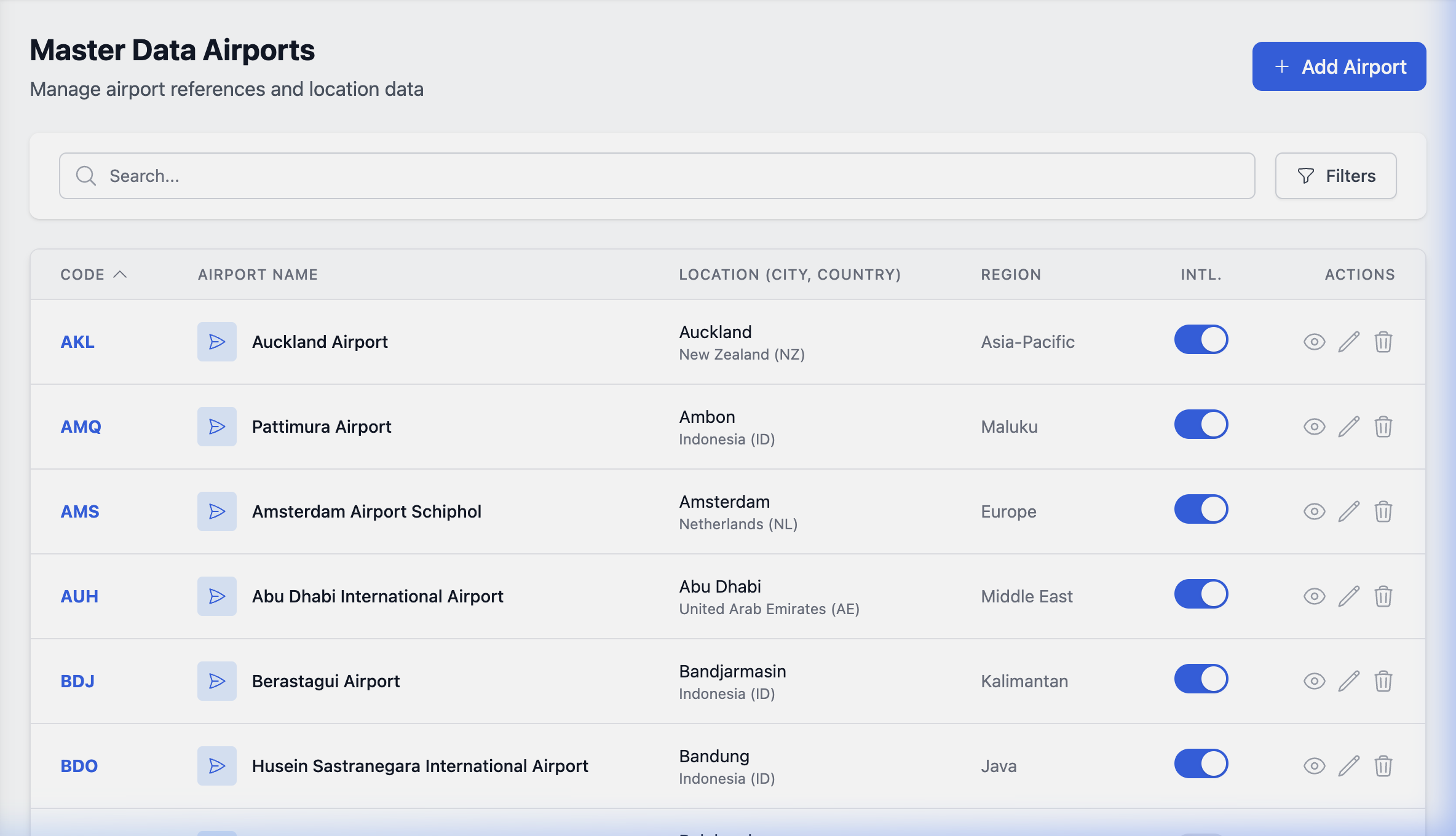
Gambar 4.3: Workspace Modul Airports
D Data Maskapai (Airlines)
Daftar maskapai mitra untuk penjualan tiket pesawat:
- "+ Add Airline" & "Filters": daftarkan maskapai baru; filter status aktif.
-
Kolom Tabel:
- AIRLINE NAME: Nama maskapai komersil (contoh:
Garuda Indonesia). - CODES (IATA/ICAO): Kode penerbangan
internasional (contoh:
GA / GIA). - COUNTRY: Negara asal maskapai.
- ACTIVE: Indikator keaktifan maskapai (berupa tombol toggle hijau).
- AIRLINE NAME: Nama maskapai komersil (contoh:
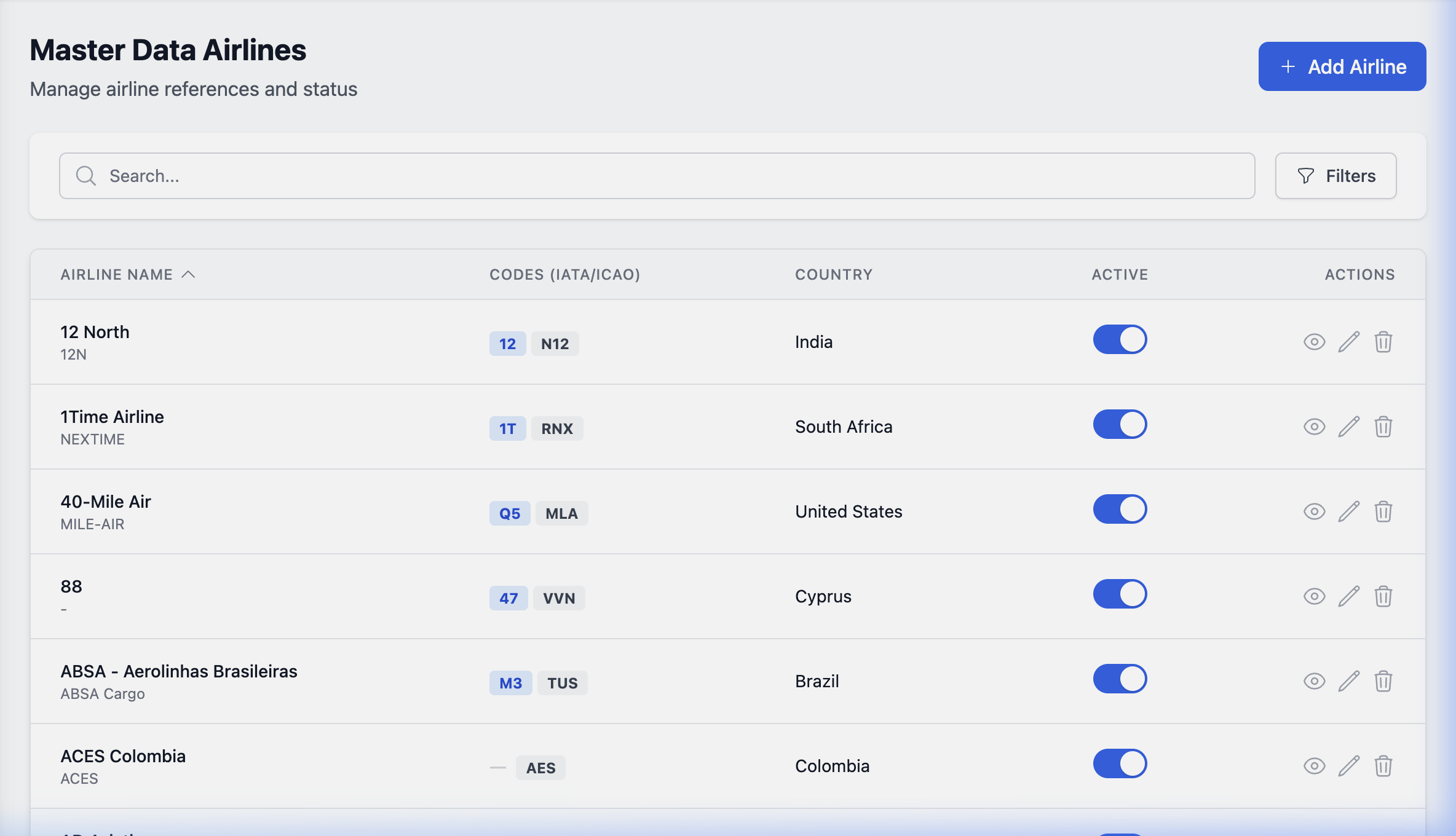
Gambar 4.4: Workspace Modul Airlines
E Data Properti Hotel (Hotels)
Referensi properti akomodasi hotel di berbagai destinasi:
- "Tambah Hotel": form nama hotel, alamat, kota, rating bintang, status aktif.
-
Kolom Tabel:
- NAMA HOTEL: Nama properti akomodasi resmi.
- LOKASI: Wilayah kota/daerah letak properti.
- RATING: Kategori kelas bintang hotel (ditampilkan dalam ikon bintang kuning).
- AKTIF: Toggle keaktifan hotel dalam sistem.
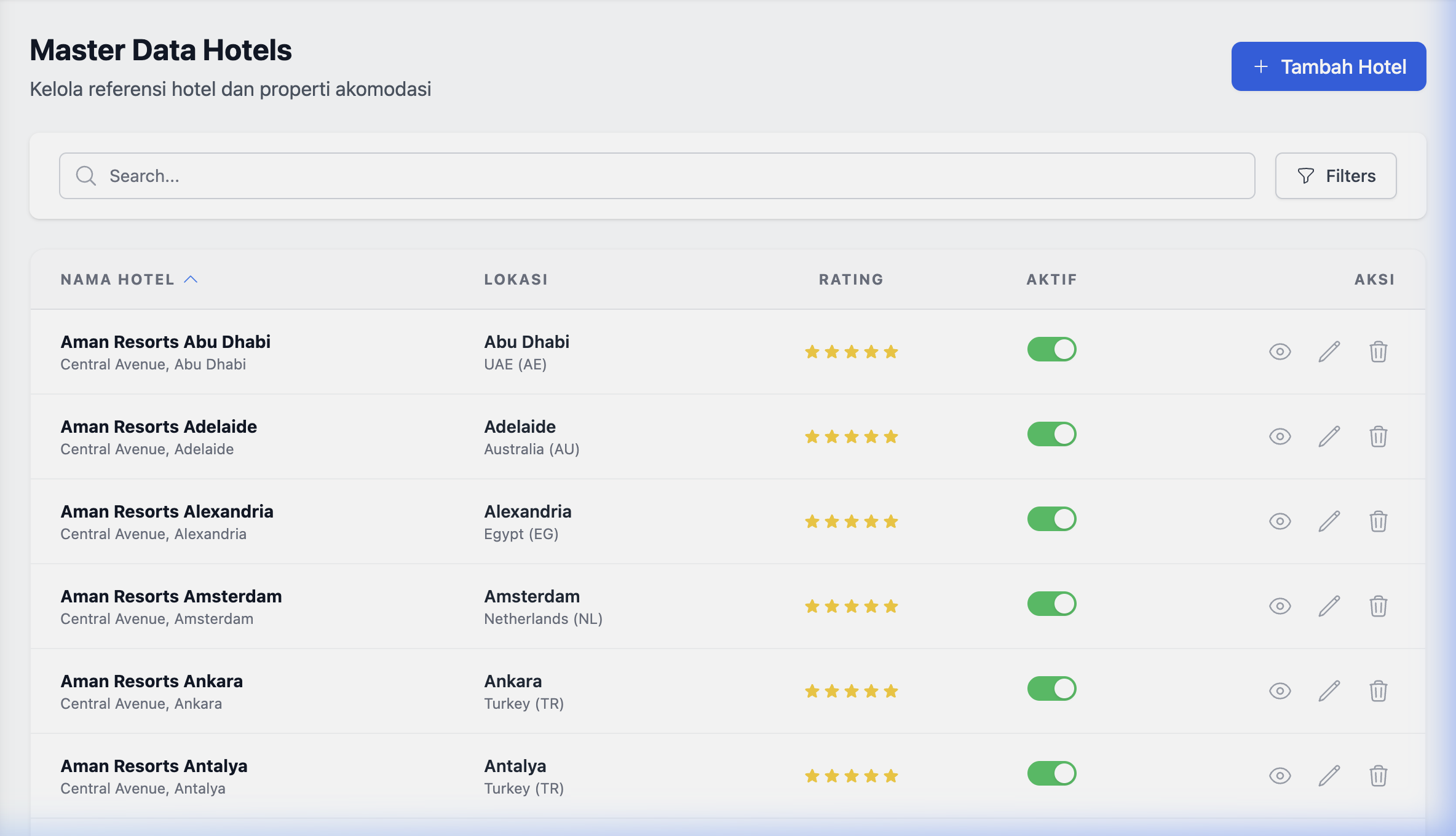
Gambar 4.5: Workspace Modul Hotels
F Struktur Wilayah (Regions)
Hierarki wilayah geografis (Negara, Provinsi, Kota) untuk memetakan alamat dan destinasi:
- Tree View: data berbentuk pohon; ikon chevron untuk expand/collapse sub-wilayah.
-
Kolom Tabel:
- NAME: Nama wilayah geografis.
- CODE: Kode wilayah resmi (contoh: ID, SG, MY).
- PHONE: Kode panggilan telepon internasional negara.
- TYPE: Level administrasi wilayah (contoh:
country,province,city).
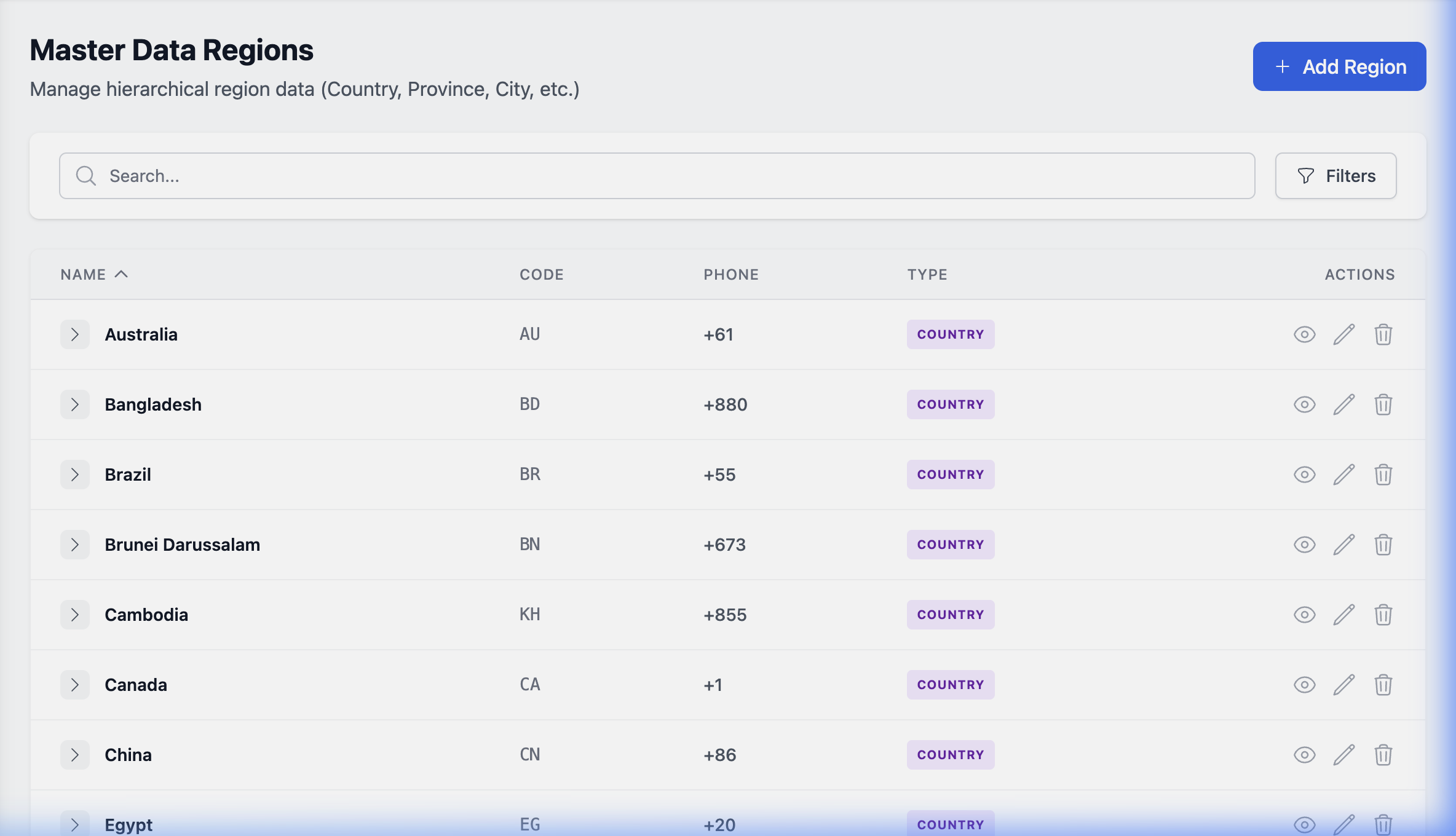
Gambar 4.6: Workspace Modul Regions (Tampilan Hierarki)
5 Paket Tour (Tour Package Templates) URL: /tour-package-templates
Template paket wisata siap pakai — bundel beberapa layanan (Ticketing, Visa, Travel Document, Hotel, Transportation, dll) jadi satu paket yang tinggal dipakai saat membuat transaksi Tour baru.
- "Create Template": buat template baru, beri nama & deskripsi, lalu tambahkan sub-transaction (layanan) yang termasuk dalam paket.
- Kolom Tabel: Template Name, Sub-Transactions (jumlah layanan aktif dalam paket), Status (Active/Inactive), Created, Actions.
- Detail & Edit: setiap sub-transaction punya field harga jual/beli sendiri (mis. Selling Price per Pax, Cost Price per Pax) sesuai jenis layanannya.
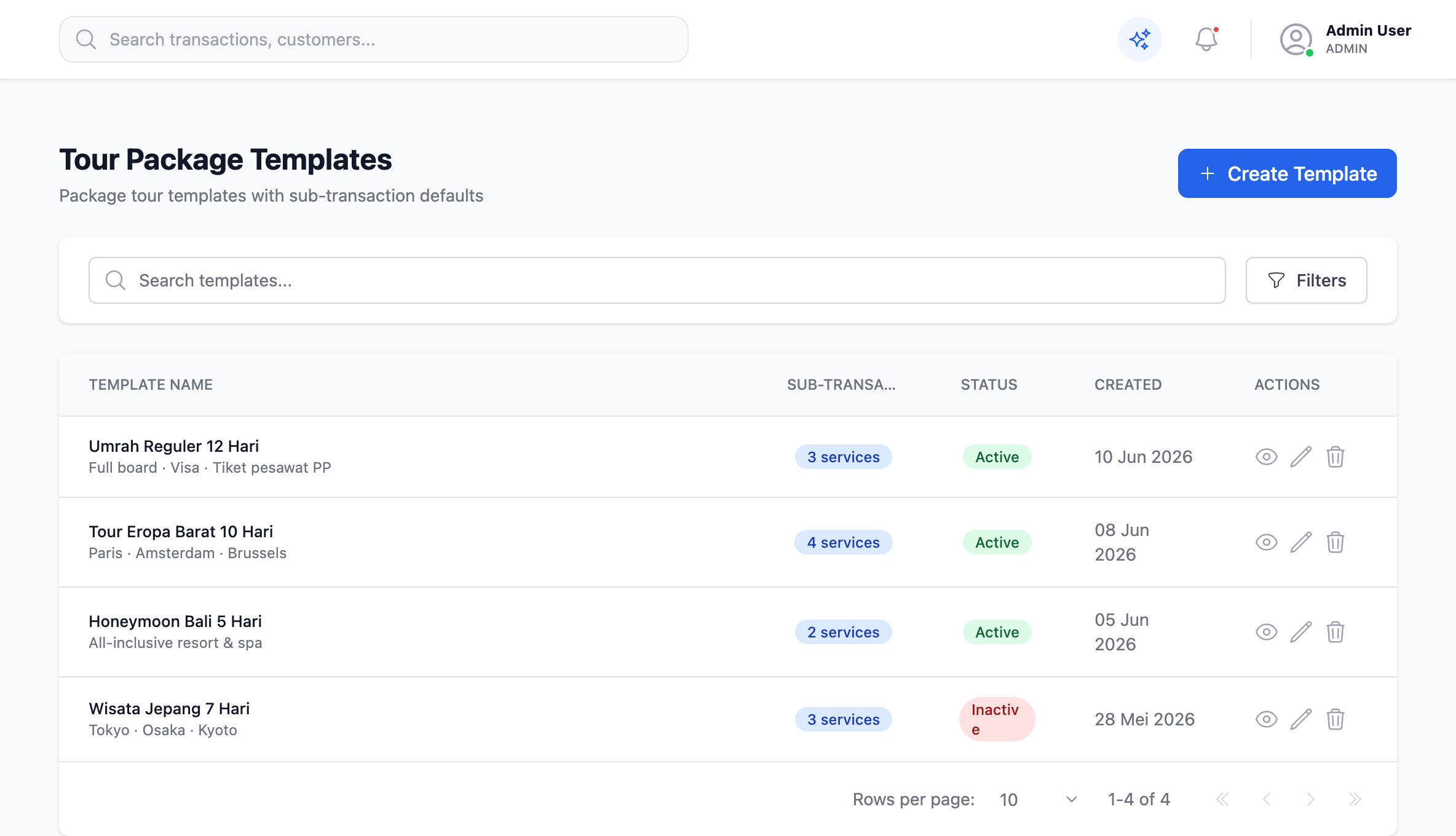
Gambar 5.1: Workspace Tour Package Templates
6 Frontliner Page (Frontliner) URL: /transactions
Pusat kendali staf garda depan untuk memantau dan mengelola seluruh transaksi.
A Daftar Transaksi Utama (Frontliner Dashboard)
- "New Transaction": buka form pembuatan transaksi baru.
- Search & Filter: cari berdasarkan nama pelanggan, kode booking, nomor tiket, atau status.
- Kolom Tabel: ID Transaksi, Customer, Service Type, Amount, Payment, status, tanggal, Actions.
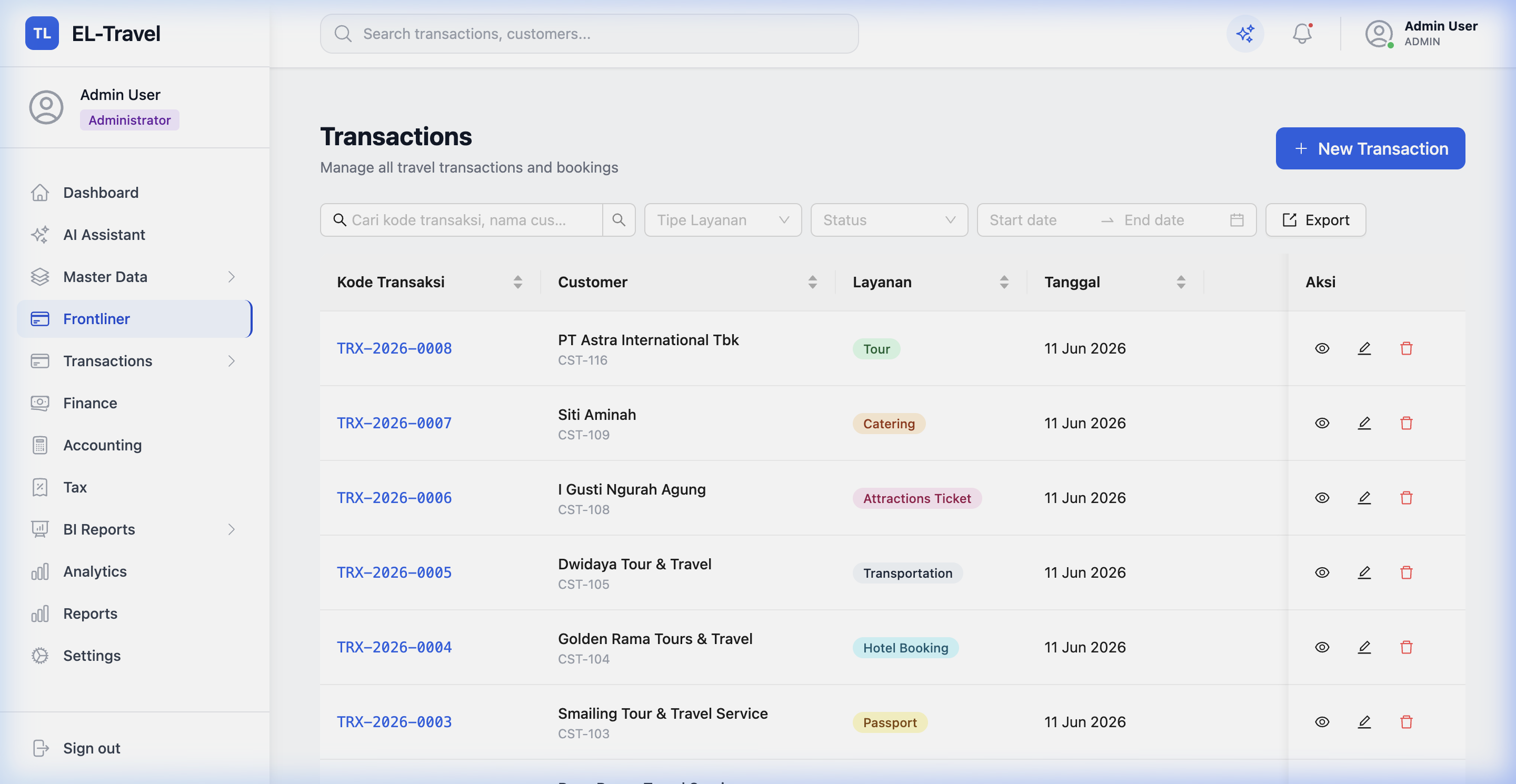
Gambar 6.1: Workspace Frontliner Page
7 Layanan Penerbangan (Ticketing) URL: /ticketing
Reservasi tiket pesawat domestik/internasional: data penumpang, harga jual/beli, dan pembayaran terintegrasi.
7.1 Daftar Transaksi Tiket (List View)
- "+ New Ticket": form reservasi tiket baru.
- Filter & Cari: status (All Status, Pencatatan, Proses, Selesai, Dibatalkan, Koreksi) + cari nomor tiket, maskapai, rute, atau email.
-
Tabel:
Pelanggan, Rute (
CGK → DPS), Amount, status pembayaran (Paid/Outstanding), status alur kerja, Tanggal, Actions.
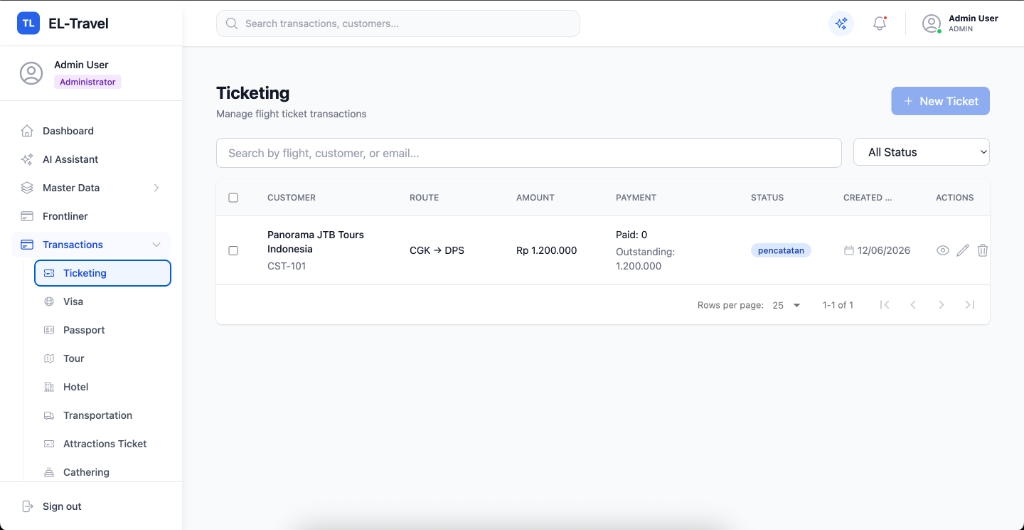
Gambar 7.1: Workspace Modul Ticketing (List View)
7.2 Rincian Transaksi Tiket (Detail View)
-
Header Status & Margin:
badge Status (mis.
Pencatatan) dan Payment (mis.Unpaid) + rincian Selling Price, Cost Price (HPP), Profit, Total Amount. - Invoice Dinamis: "Proforma Invoice" jika belum lunas, "Invoice" resmi jika sudah lunas.
- Tombol Aksi: "Edit" (ubah data), "Update Status" (alur kerja), "Add Payment" (cicilan/pelunasan), "Commission" (komisi frontliner/agen), "Add Ancillary Service" (layanan tambahan seperti bagasi/asuransi/kursi).
-
Panel Informasi:
- Flight Information: rute, tipe tiket (Domestik/Internasional), PNR, nomor tiket, jumlah penumpang.
- Customer Information: tertaut ke profil Customer.
- Payment History: riwayat pembayaran diterima.
- Status History: rekam jejak perubahan status.
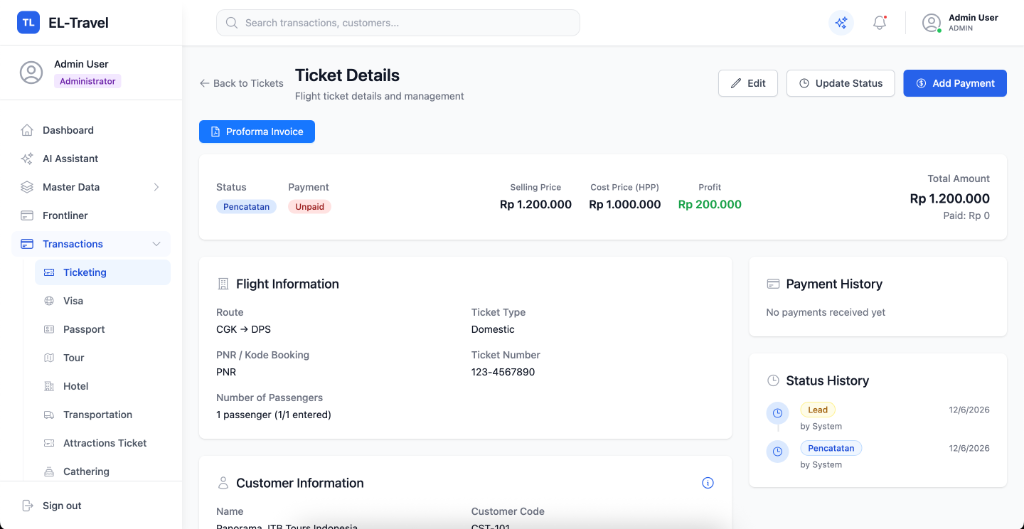
Gambar 7.2: Detail Informasi Transaksi Tiket
7.3 Ubah Data Tiket (Edit Page)
- Transaction Details: tipe tiket (Domestic/International), kode booking PNR, nomor tiket.
- Passengers: "+ Add Passenger" → Title, Trip Type (One Way/Round Trip), Departure Datetime, Nama Lengkap, Birth Date (usia dihitung otomatis), Handphone, Email, Flight Number, Airline, Class, Supplier (opsional), Ticket Price & Cost Price per penumpang.
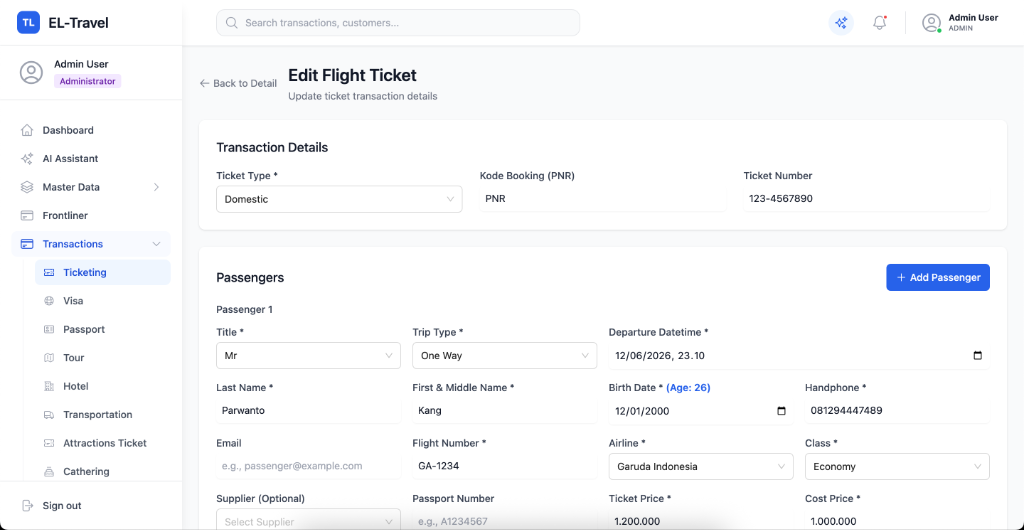
Gambar 7.3: Halaman Formulir Pengeditan Tiket
7.4 Pembaruan Alur Kerja (StatusUpdateDialog)
-
Dropdown Status:
Lead→Pencatatan→Proses→Selesai, atauDibatalkan/Koreksi. - Reason: catatan opsional alasan perubahan status.
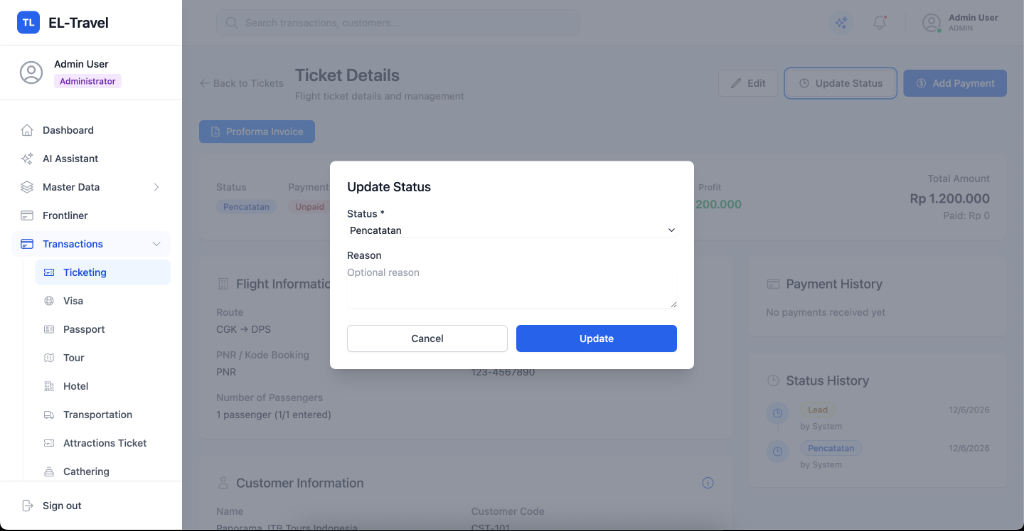
Gambar 7.4: Modal Dialog Pembaruan Status
7.5 Penerimaan Pembayaran (PaymentPopup)
- Amount: sisa Outstanding otomatis tampil di bawah kolom input.
- Payment Method: Cash, Bank Transfer, Credit Card, dll.
- Notes: nomor referensi transfer / bukti bayar.
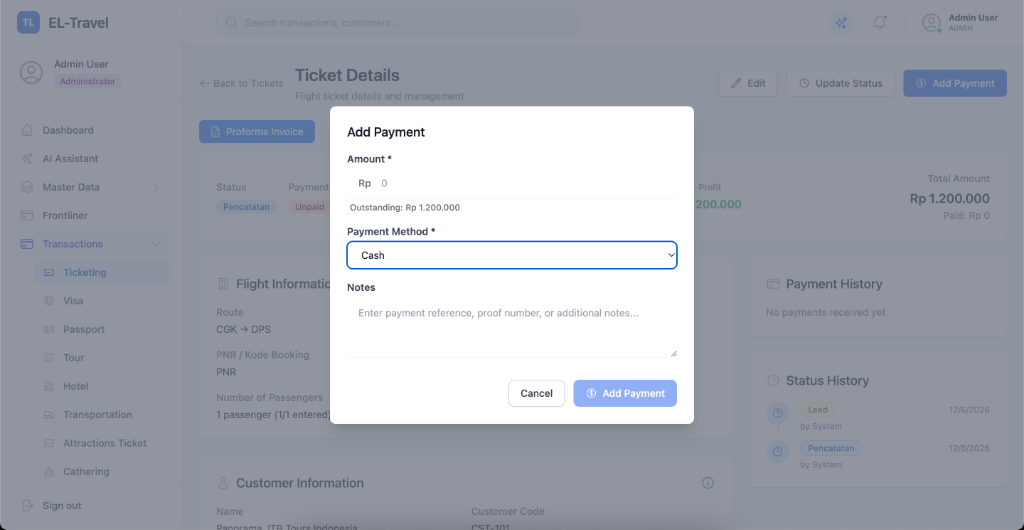
Gambar 7.5: Modal Dialog Input Pembayaran
7.6 Komisi & Layanan Tambahan (CommissionPopup, AncillaryServicePopup)
- Commission: catat komisi untuk frontliner/agen atas transaksi ini (nominal atau persentase).
- Add Ancillary Service: tambahkan layanan ekstra di luar tiket dasar — bagasi, asuransi perjalanan, pilihan kursi — masing-masing dengan harga sendiri yang otomatis masuk ke Total Amount.
8 Layanan Izin Masuk (Visa) URL: /visa
Pantau pendaftaran dan progres pengurusan visa negara tujuan pelanggan. Mendukung multi-currency seperti modul Ticketing (lihat §7).
8.1 Daftar Transaksi (List View)
- "+ New Transaction": form reservasi baru.
- Filter & Cari: dropdown status + kotak pencarian.
- Tabel: pelanggan, Amount, Outstanding, status alur kerja.
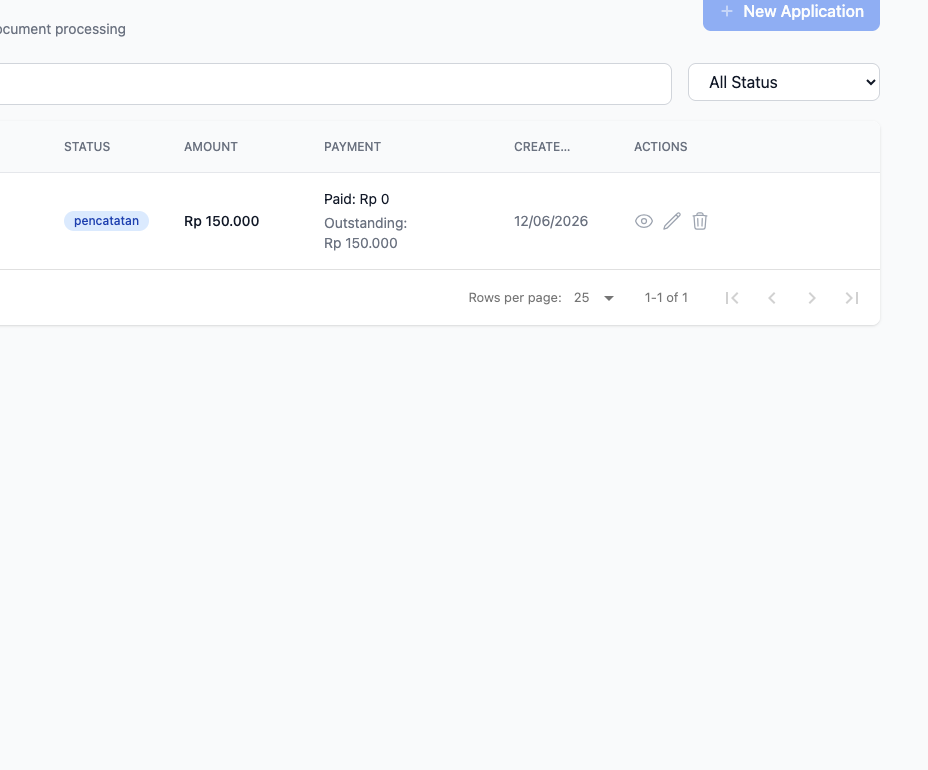
Gambar 8.1: Workspace Modul Layanan Izin Masuk (List View)
8.2 Rincian Transaksi (Detail View)
- Status & Harga: Selling Price, Cost Price, persentase Profit.
- Invoice & Tombol Aksi: Proforma/Invoice, Edit, Add Payment, Update Status.
- History: rekam jejak status dan riwayat pembayaran.
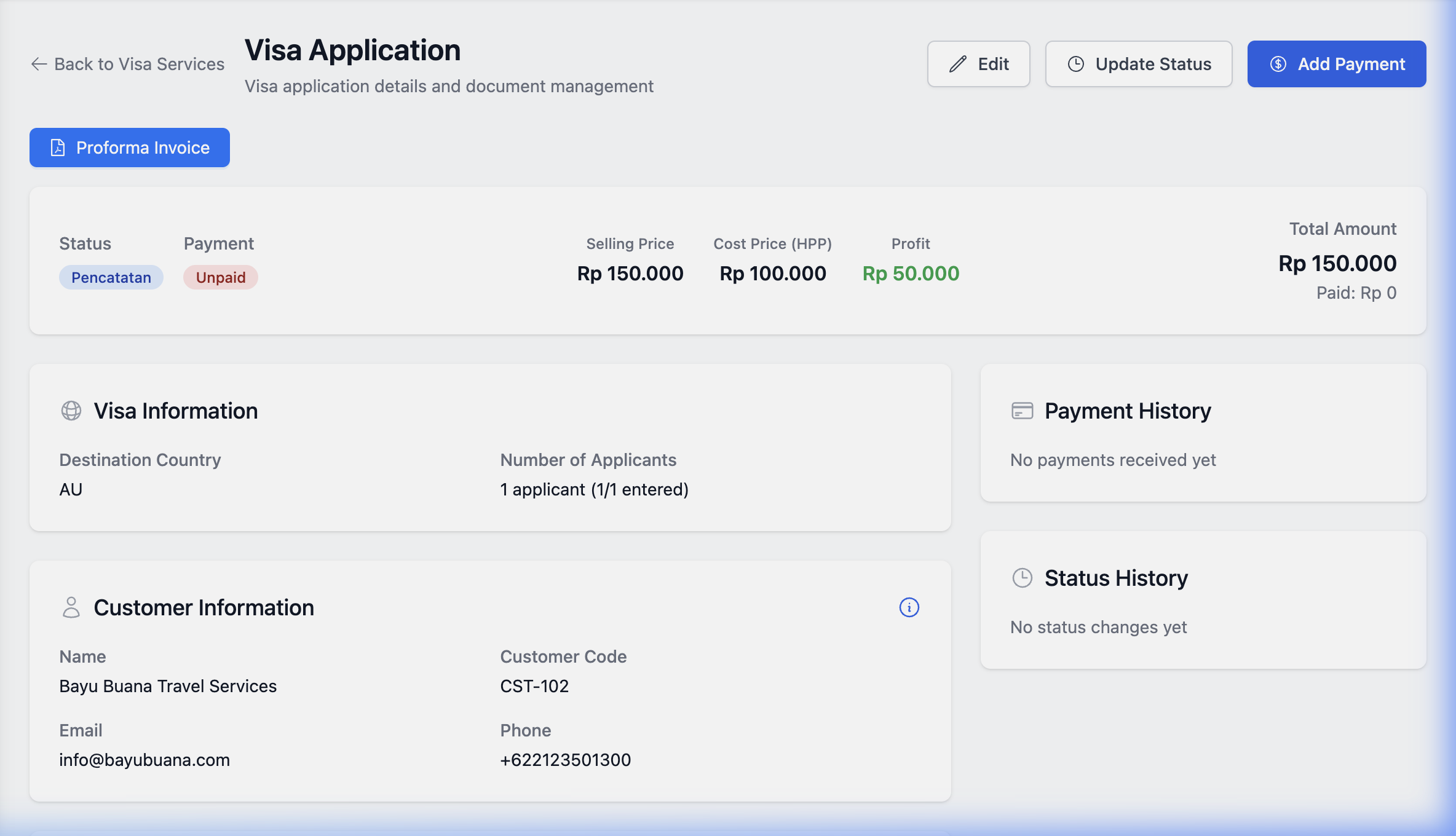
Gambar 8.2: Detail Informasi Layanan Izin Masuk
8.3 Formulir Perubahan (Edit Page)
- Formulir: detail identitas, tanggal kegiatan, nama supplier — sesuai jenis layanan.
- Kalkulasi: Cost Price dan Selling Price bisa diubah selama transaksi masih aktif.
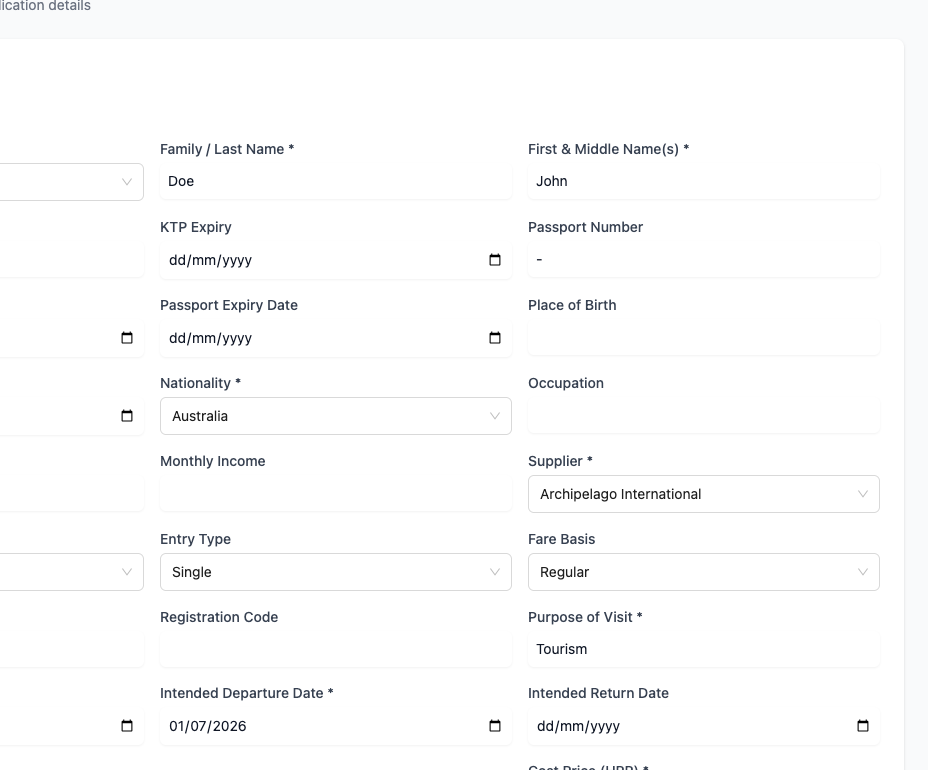
Gambar 8.3: Formulir Pengeditan Data Layanan Izin Masuk
8.4 Pembaruan Alur Kerja (StatusUpdateDialog)
-
Dropdown Status:
Lead→Pencatatan→Proses→Selesai. - Reason: catatan opsional alasan perubahan.
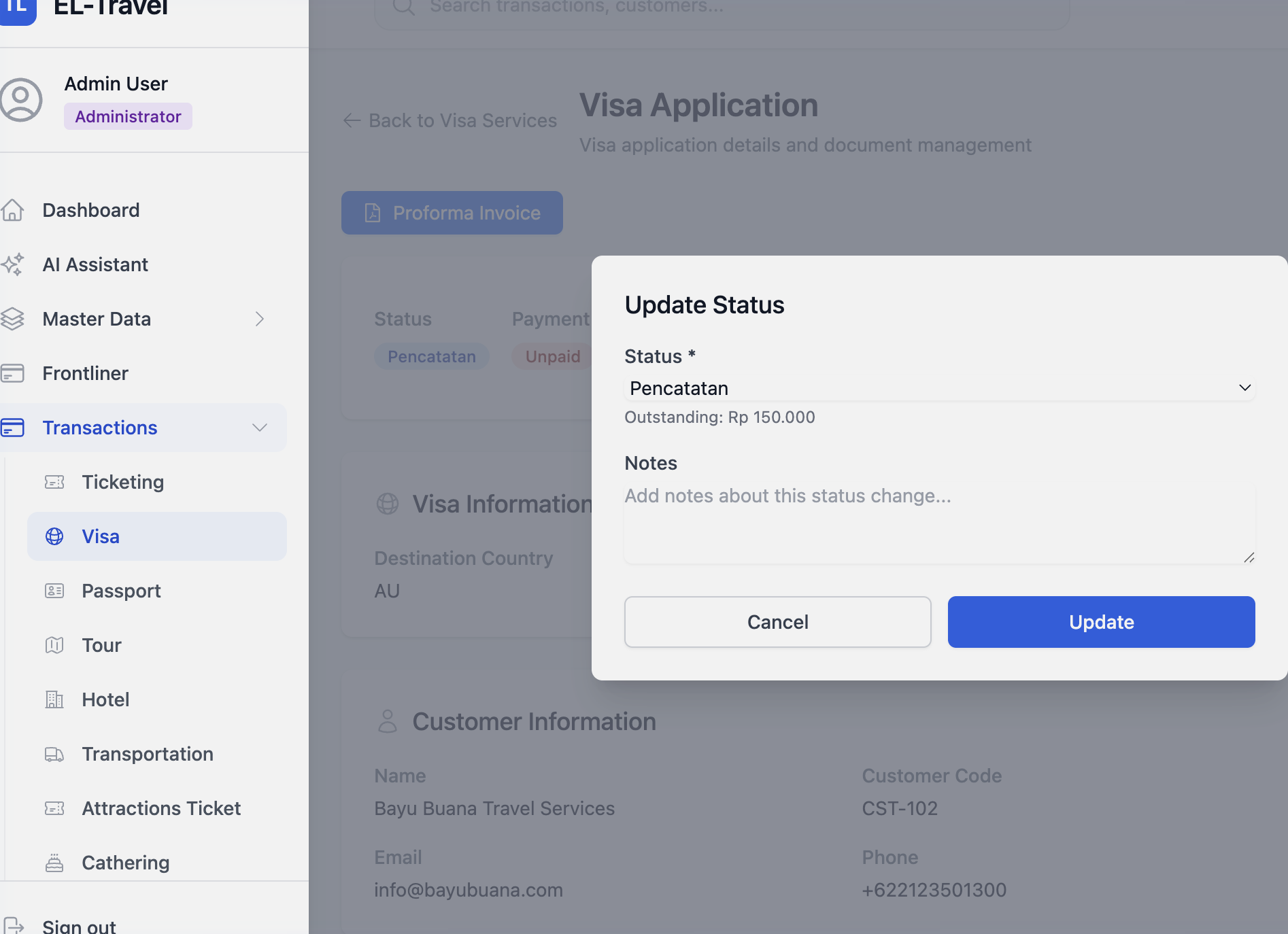
Gambar 8.4: Modal Dialog Pembaruan Status
8.5 Penerimaan Pembayaran (PaymentPopup)
- Amount & Method: nominal + Cash/Transfer/CC, sisa tagihan real-time.
- Notes: referensi mutasi bank / kwitansi.
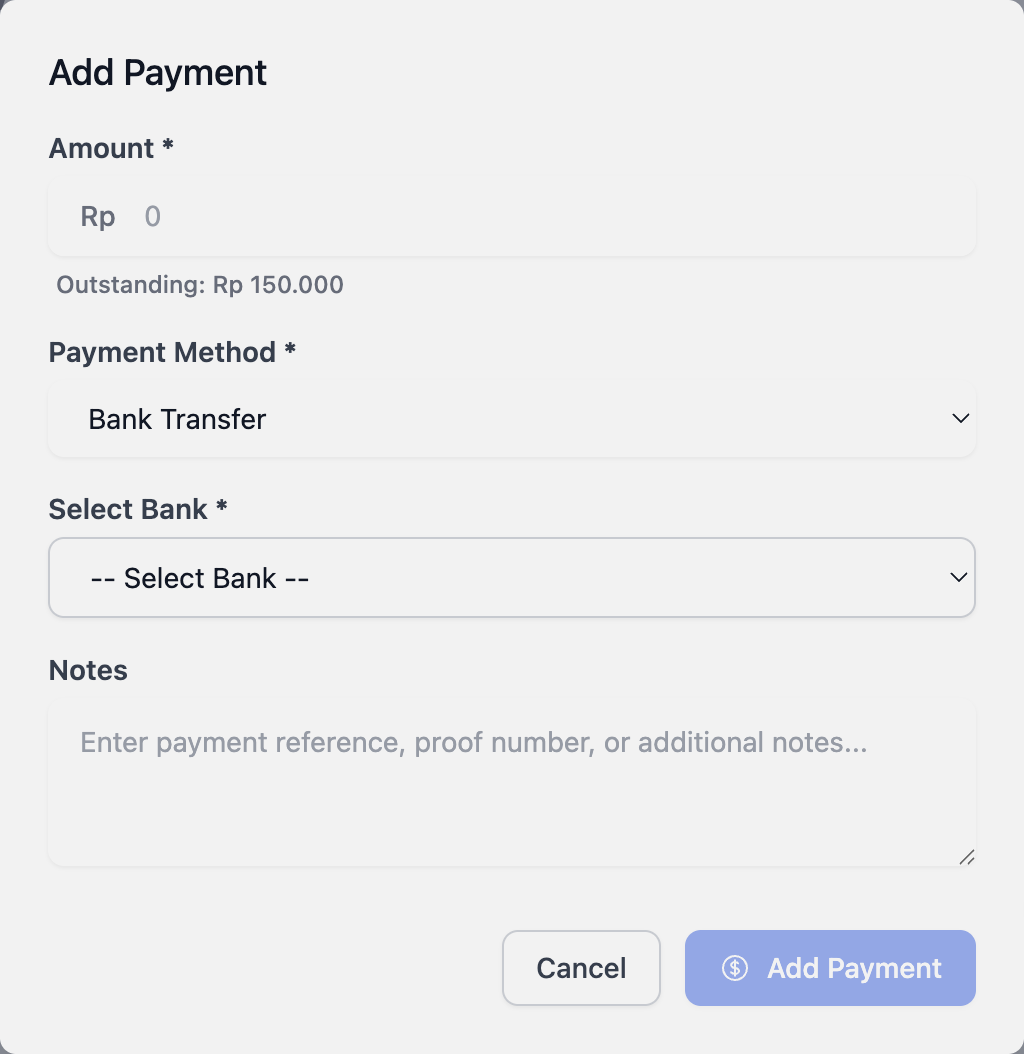
Gambar 8.5: Modal Dialog Input Pembayaran
9 Dokumen Perjalanan (Travel Document) URL: /passport
Kelola permohonan, perpanjangan, dan pencatatan paspor pelanggan. Mendukung multi-currency seperti modul Ticketing (lihat §7).
9.1 Daftar Transaksi (List View)
- "+ New Transaction": form reservasi baru.
- Filter & Cari: dropdown status + kotak pencarian.
- Tabel: pelanggan, Amount, Outstanding, status alur kerja.
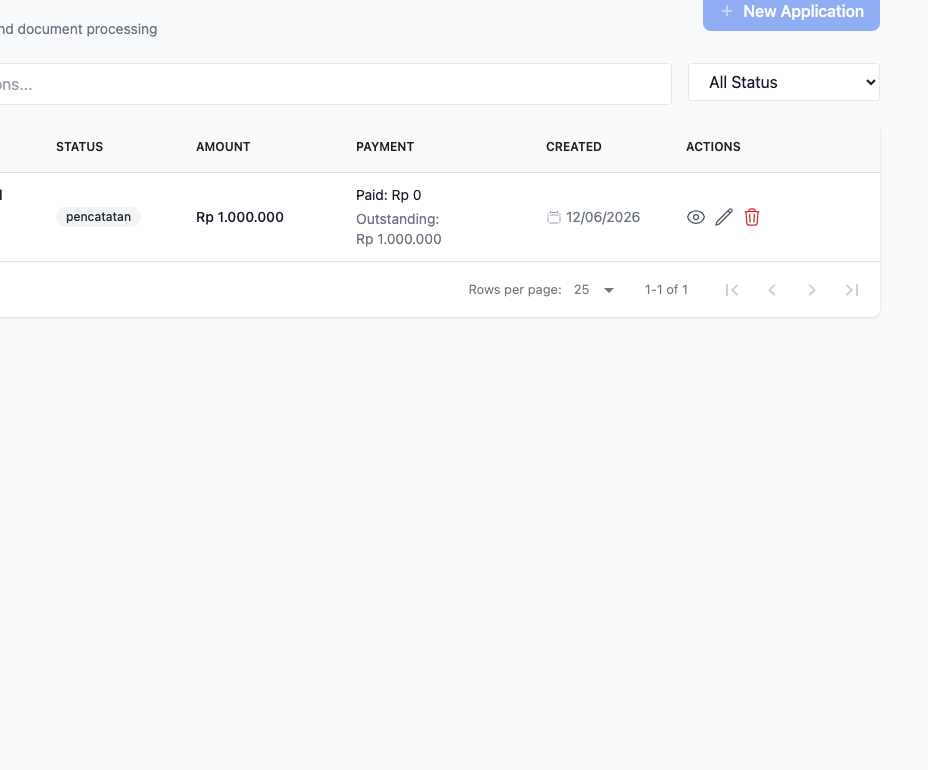
Gambar 9.1: Workspace Modul Travel Document (List View)
9.2 Rincian Transaksi (Detail View)
- Status & Harga: Selling Price, Cost Price, persentase Profit.
- Invoice & Tombol Aksi: Proforma/Invoice, Edit, Add Payment, Update Status.
- History: rekam jejak status dan riwayat pembayaran.
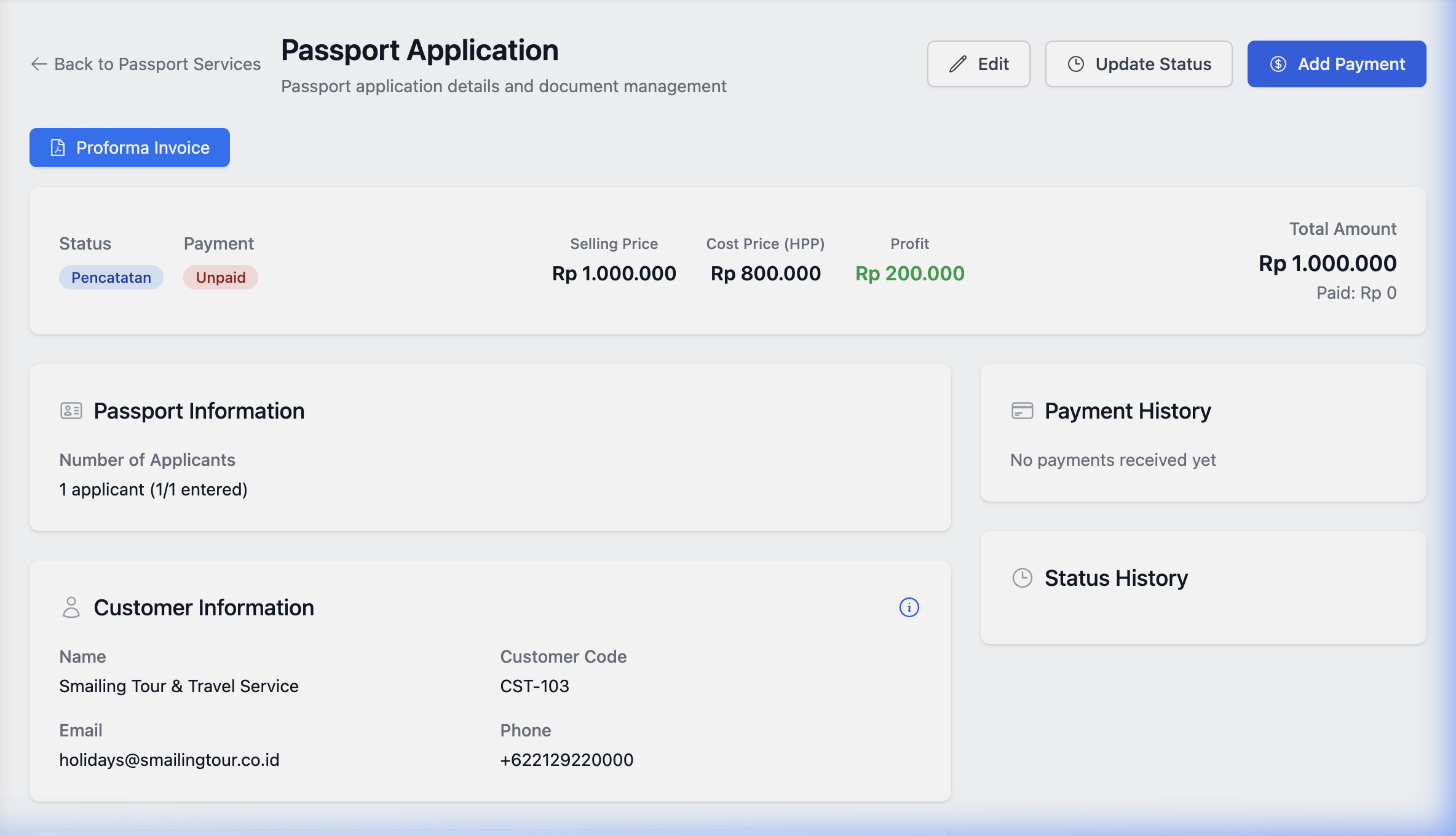
Gambar 9.2: Detail Informasi Travel Document
9.3 Formulir Perubahan (Edit Page)
- Formulir: detail identitas, tanggal kegiatan, nama supplier.
- Kalkulasi: Cost Price dan Selling Price bisa diubah selama transaksi aktif.
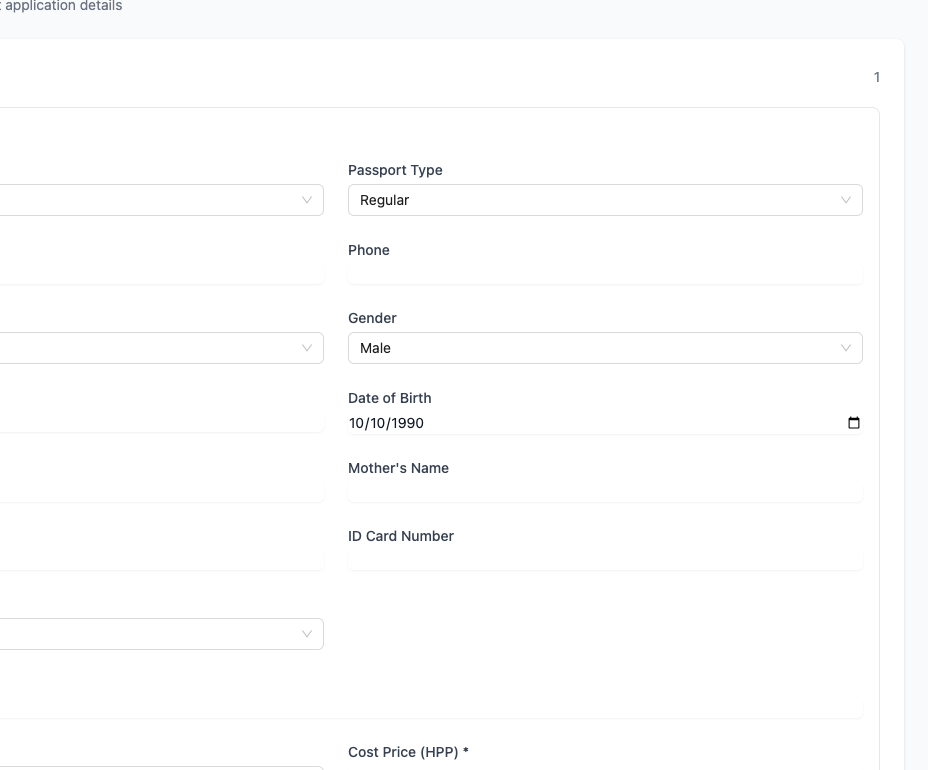
Gambar 9.3: Formulir Pengeditan Travel Document
9.4 Pembaruan Alur Kerja (StatusUpdateDialog)
-
Dropdown Status:
Lead→Pencatatan→Proses→Selesai. - Reason: catatan opsional alasan perubahan.
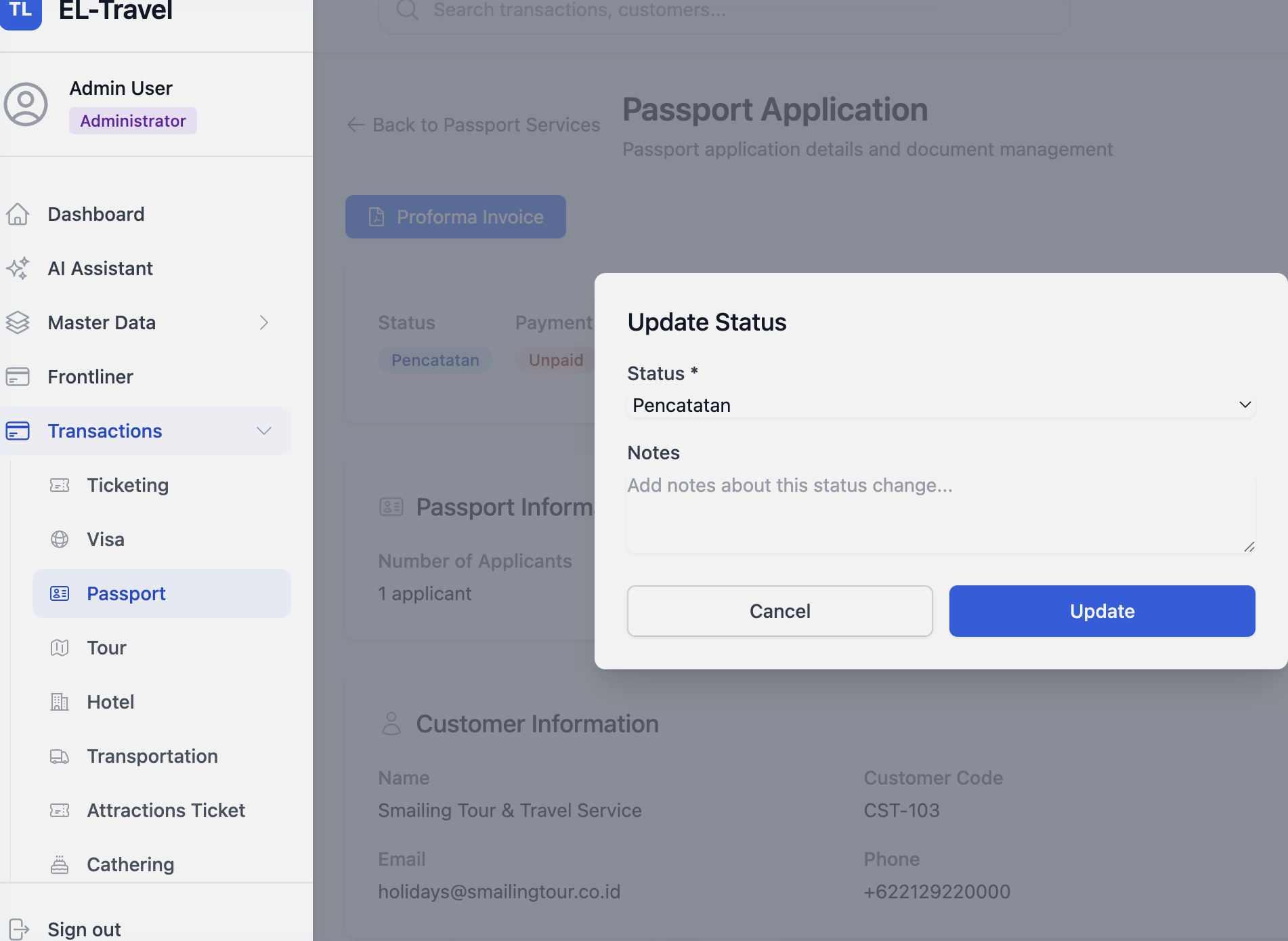
Gambar 9.4: Modal Dialog Pembaruan Status
9.5 Penerimaan Pembayaran (PaymentPopup)
- Amount & Method: nominal + Cash/Transfer/CC, sisa tagihan real-time.
- Notes: referensi mutasi bank / kwitansi.
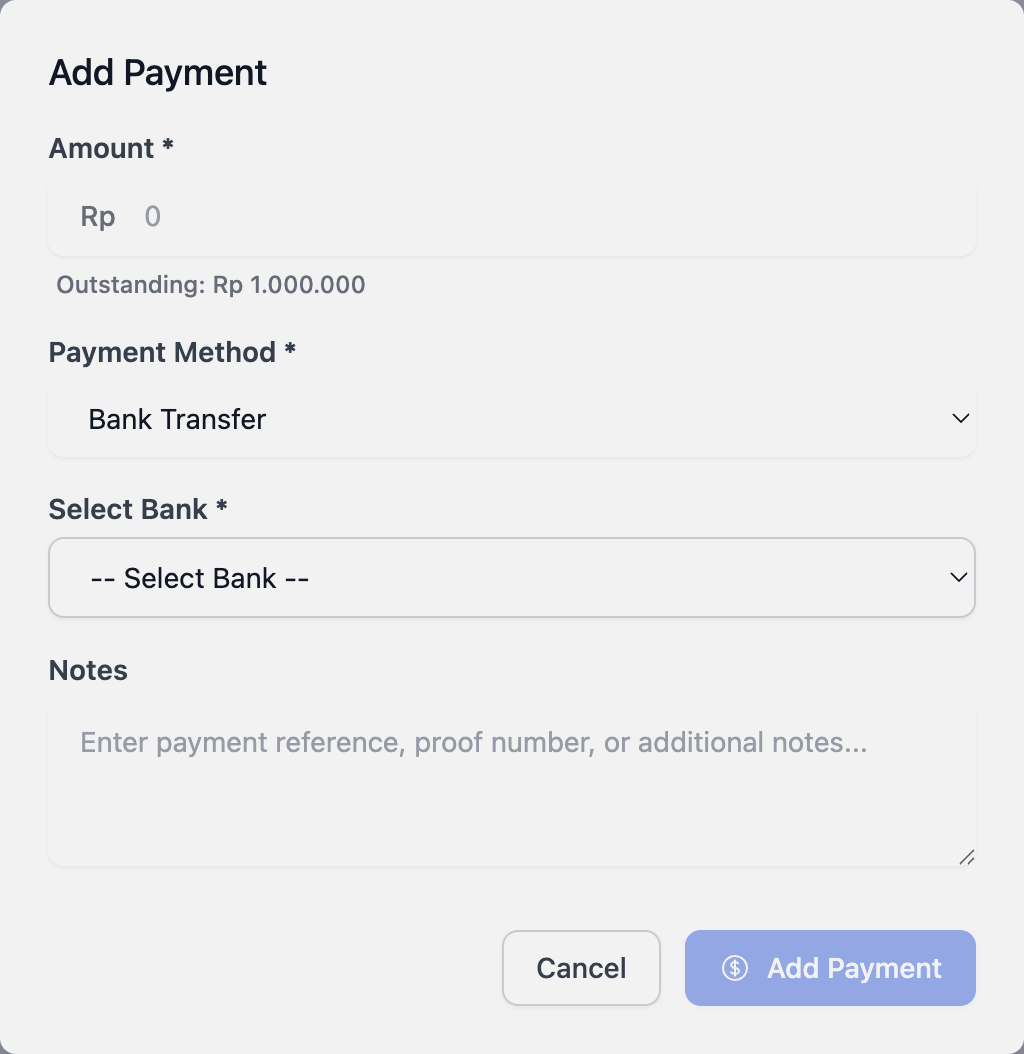
Gambar 9.5: Modal Dialog Input Pembayaran
10 Reservasi Paket Wisata (Tour) URL: /tour
Catat pesanan paket tur reguler maupun kustom — bisa diisi dari template Paket Tour (§5). Mendukung multi-currency seperti modul Ticketing (lihat §7).
10.1 Daftar Transaksi (List View)
- "+ New Transaction": form reservasi baru.
- Filter & Cari: dropdown status + kotak pencarian.
- Tabel: pelanggan, Amount, Outstanding, status alur kerja.
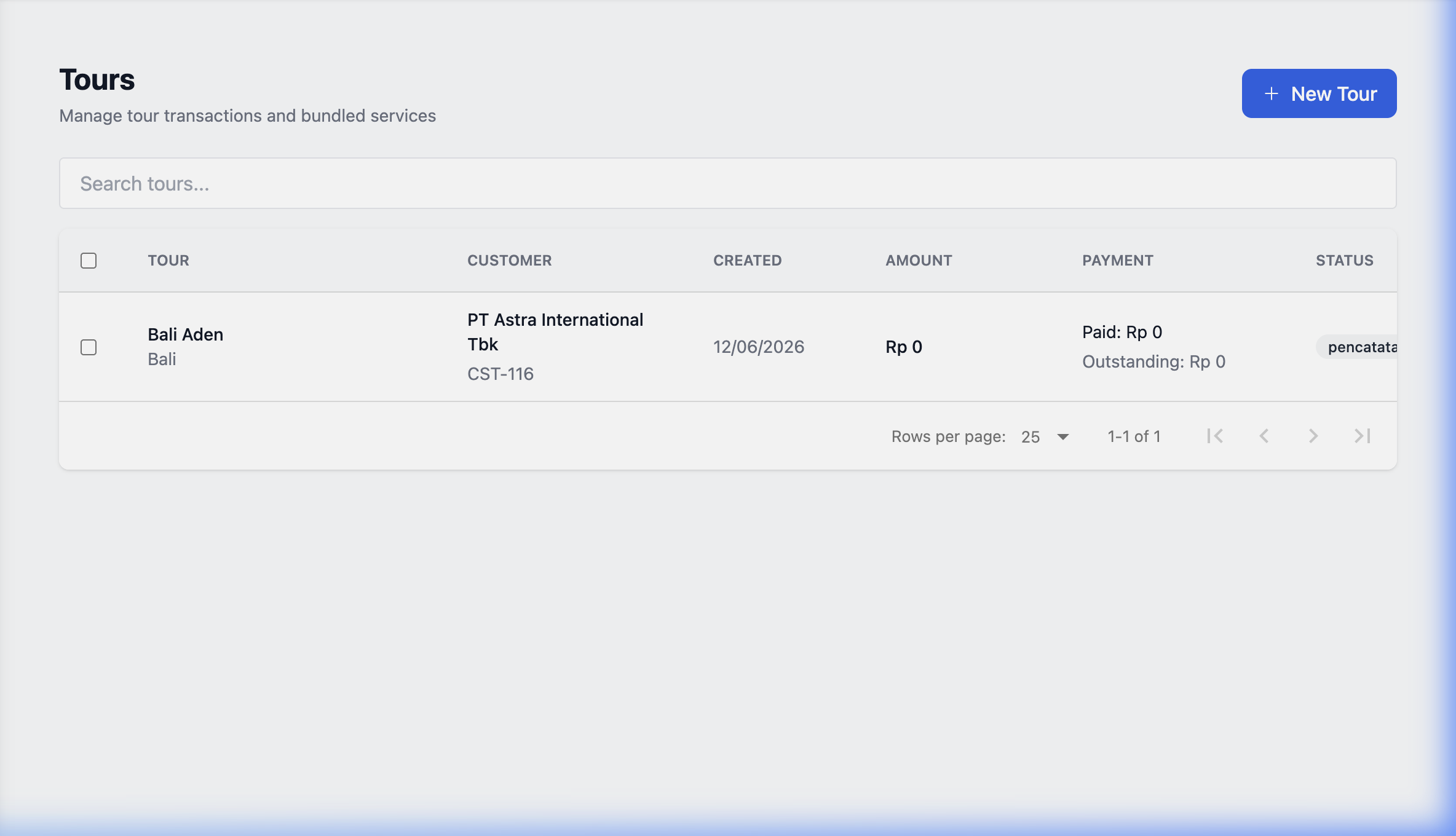
Gambar 10.1: Workspace Modul Reservasi Paket Wisata (List View)
10.2 Rincian Transaksi (Detail View)
- Status & Harga: Selling Price, Cost Price, persentase Profit.
- Invoice & Tombol Aksi: Proforma/Invoice, Edit, Add Payment, Update Status.
- History: rekam jejak status dan riwayat pembayaran.
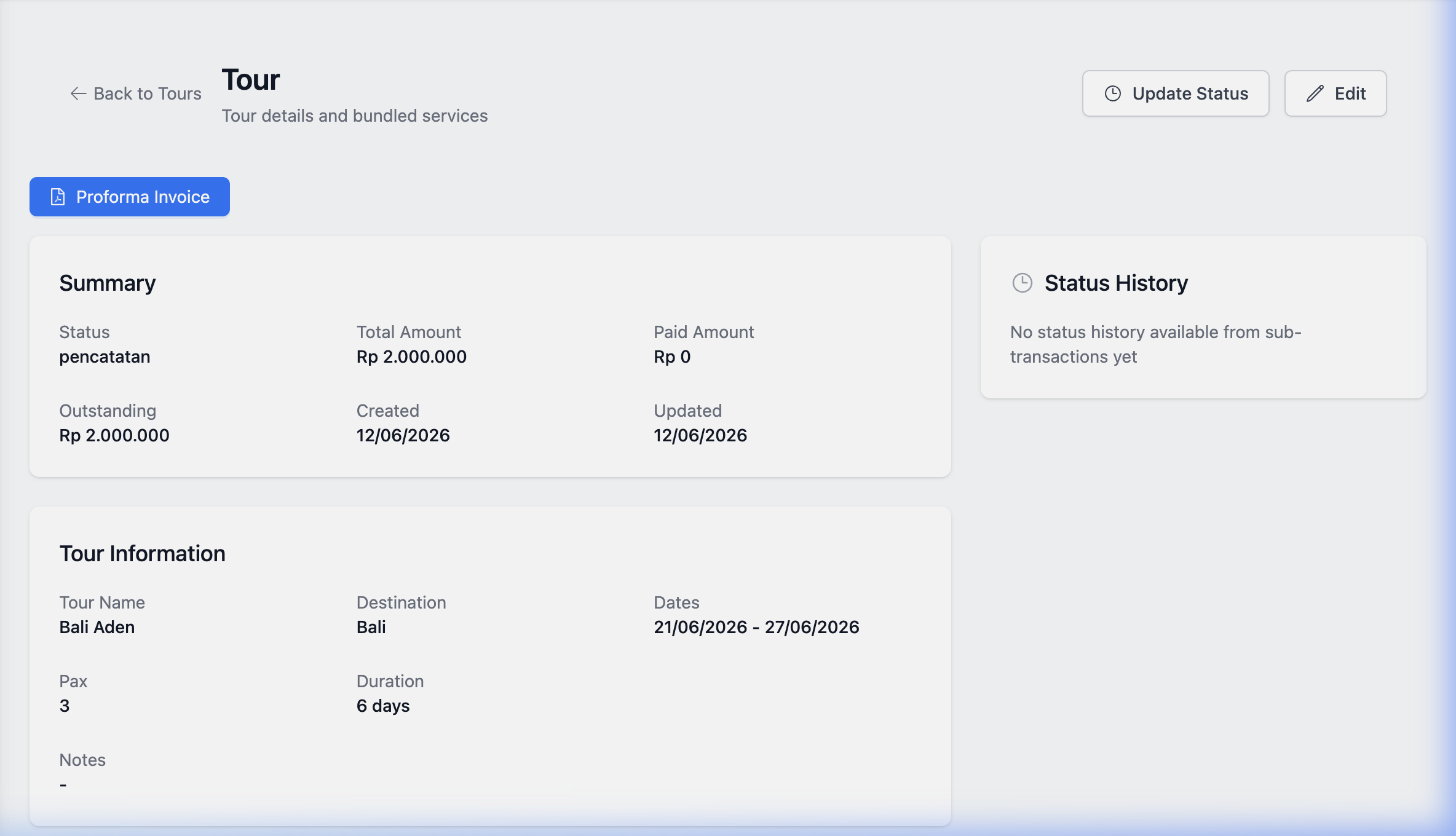
Gambar 10.2: Detail Informasi Reservasi Paket Wisata
10.3 Formulir Perubahan (Edit Page)
- Formulir: detail identitas, tanggal kegiatan, nama supplier.
- Kalkulasi: Cost Price dan Selling Price bisa diubah selama transaksi aktif.
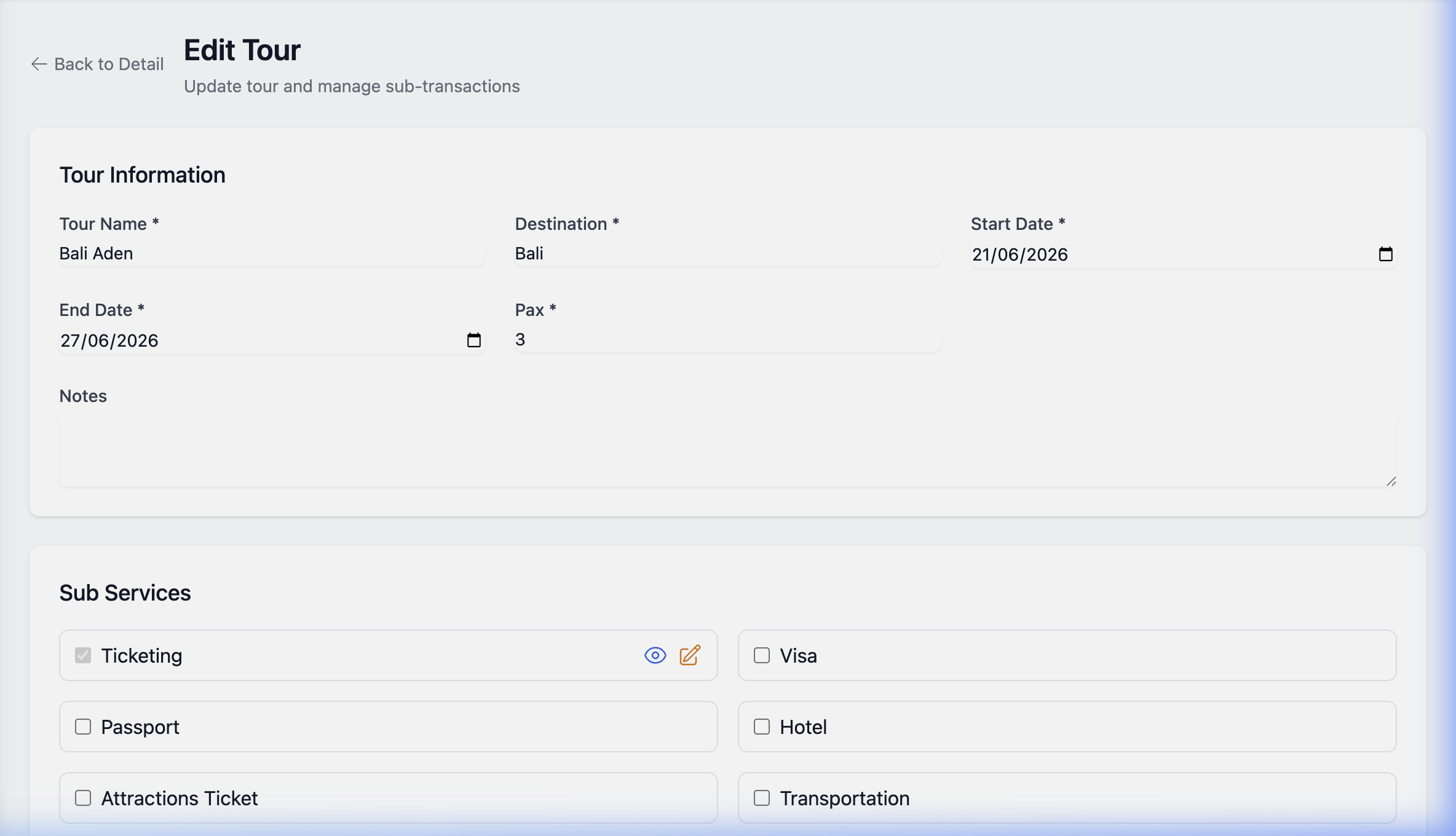
Gambar 10.3: Formulir Pengeditan Data Reservasi Paket Wisata
10.4 Pembaruan Alur Kerja (StatusUpdateDialog)
-
Dropdown Status:
Lead→Pencatatan→Proses→Selesai. - Reason: catatan opsional alasan perubahan.
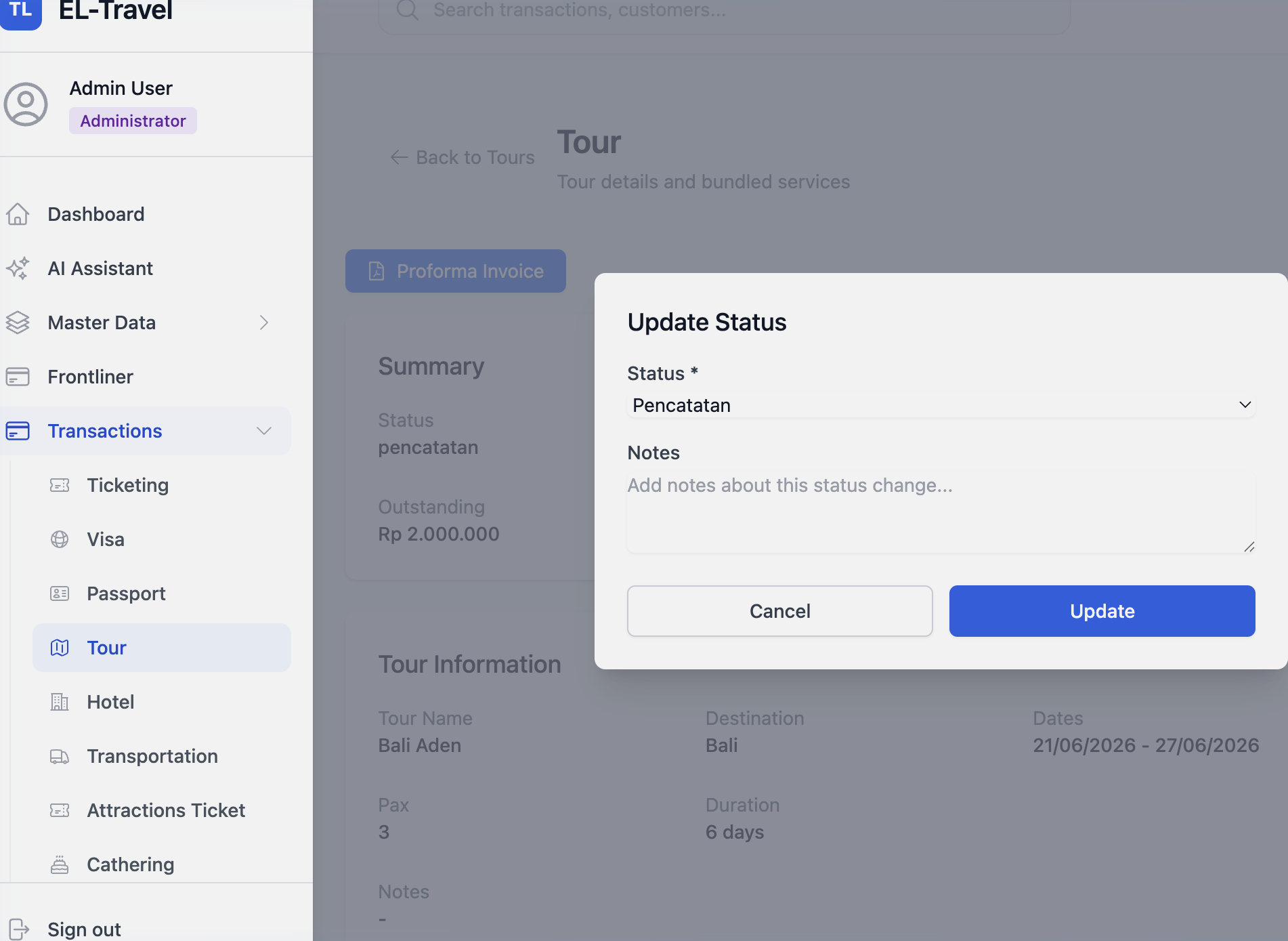
Gambar 10.4: Modal Dialog Pembaruan Status
10.5 Penerimaan Pembayaran (PaymentPopup)
- Amount & Method: nominal + Cash/Transfer/CC, sisa tagihan real-time.
- Notes: referensi mutasi bank / kwitansi.
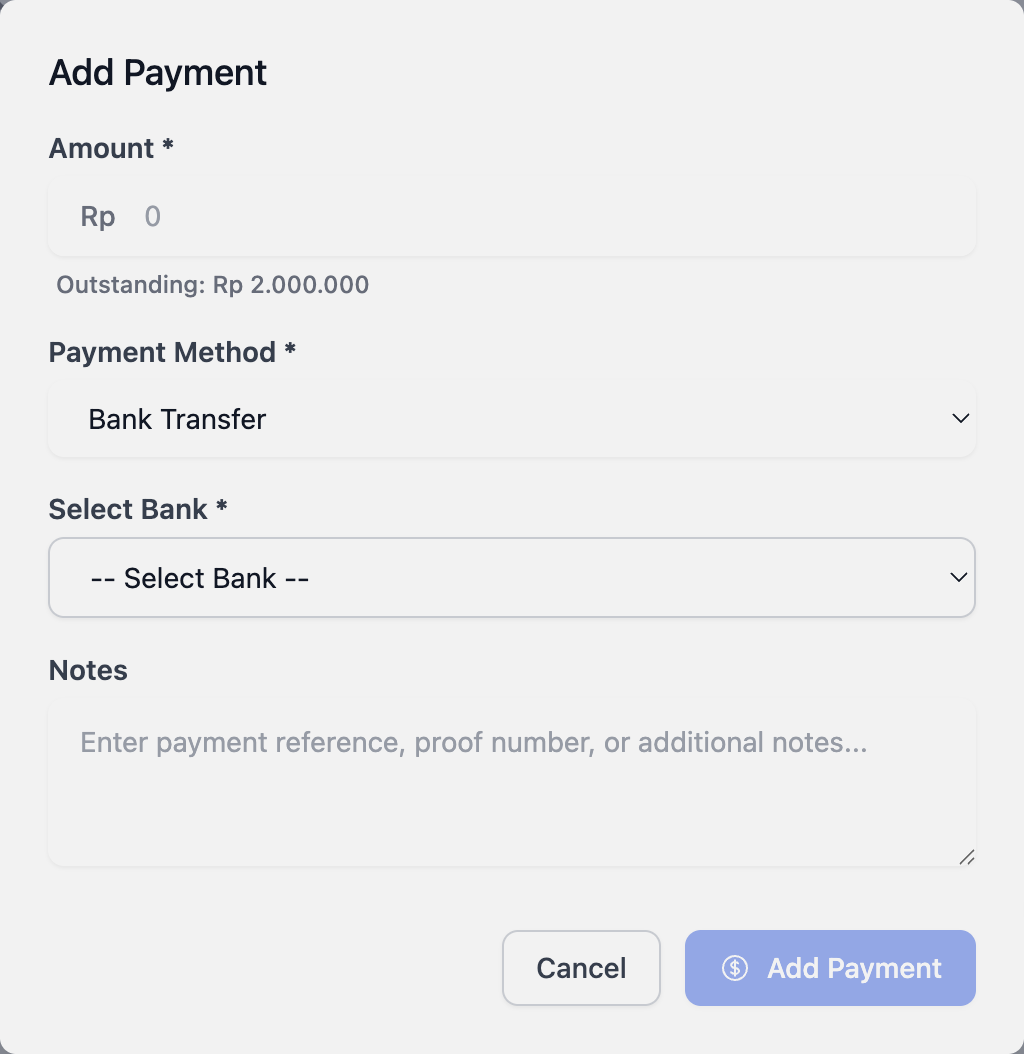
Gambar 10.5: Modal Dialog Input Pembayaran
11 Pemesanan Akomodasi (Hotel Booking) URL: /hotel-booking
Reservasi kamar hotel domestik/internasional. Mendukung multi-currency seperti modul Ticketing (lihat §7).
11.1 Daftar Transaksi (List View)
- "+ New Transaction": form reservasi baru.
- Filter & Cari: dropdown status + kotak pencarian.
- Tabel: pelanggan, Amount, Outstanding, status alur kerja.
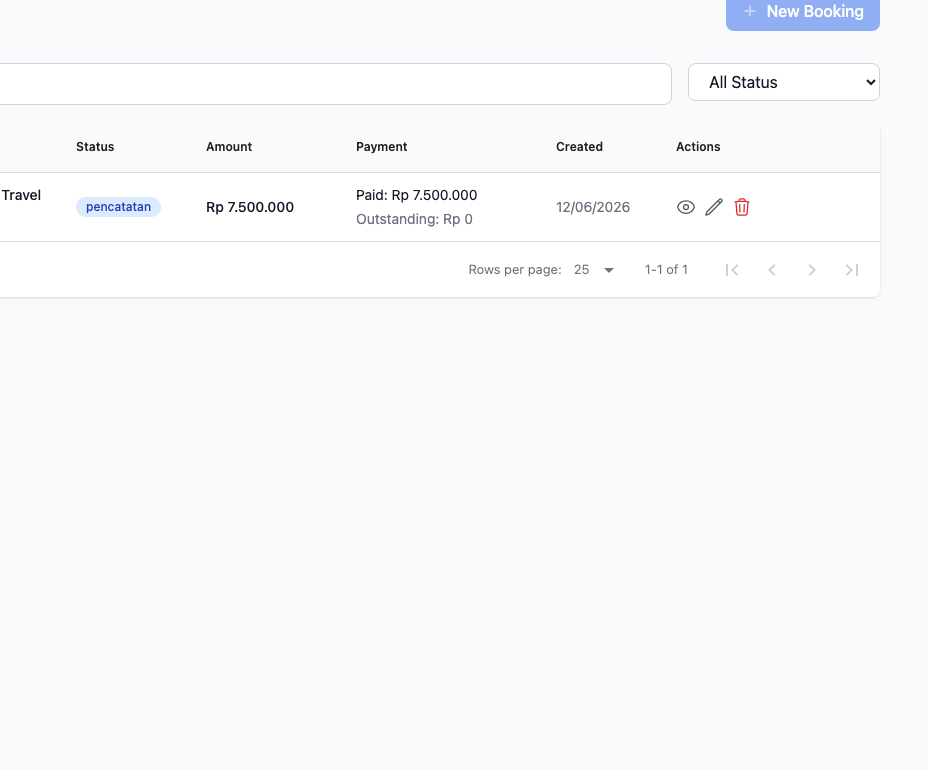
Gambar 11.1: Workspace Modul Pemesanan Akomodasi (List View)
11.2 Rincian Transaksi (Detail View)
- Status & Harga: Selling Price, Cost Price, persentase Profit.
- Invoice & Tombol Aksi: Proforma/Invoice, Edit, Add Payment, Update Status.
- History: rekam jejak status dan riwayat pembayaran.
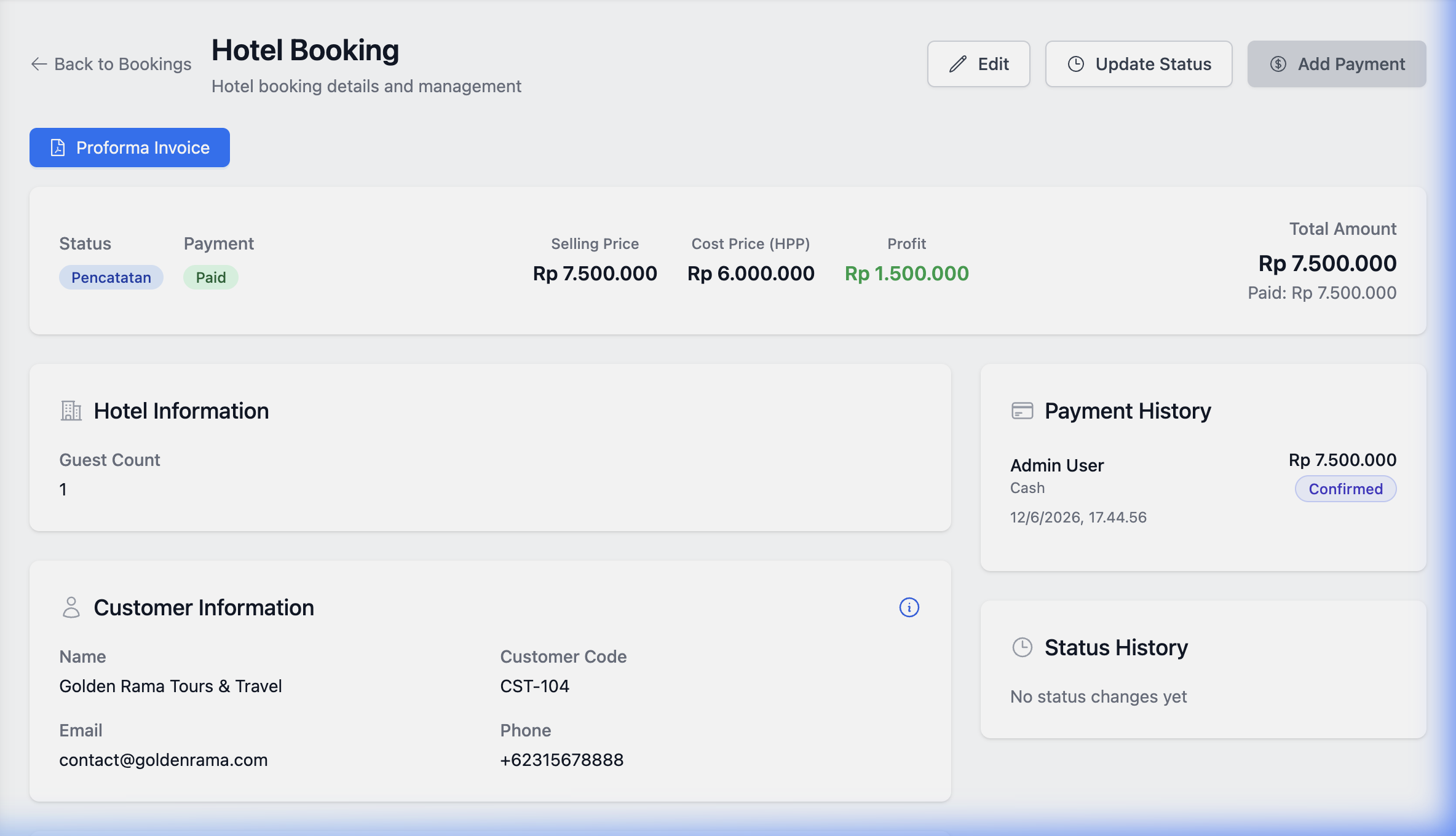
Gambar 11.2: Detail Informasi Pemesanan Akomodasi
11.3 Formulir Perubahan (Edit Page)
- Formulir: detail identitas, tanggal kegiatan, nama supplier.
- Kalkulasi: Cost Price dan Selling Price bisa diubah selama transaksi aktif.
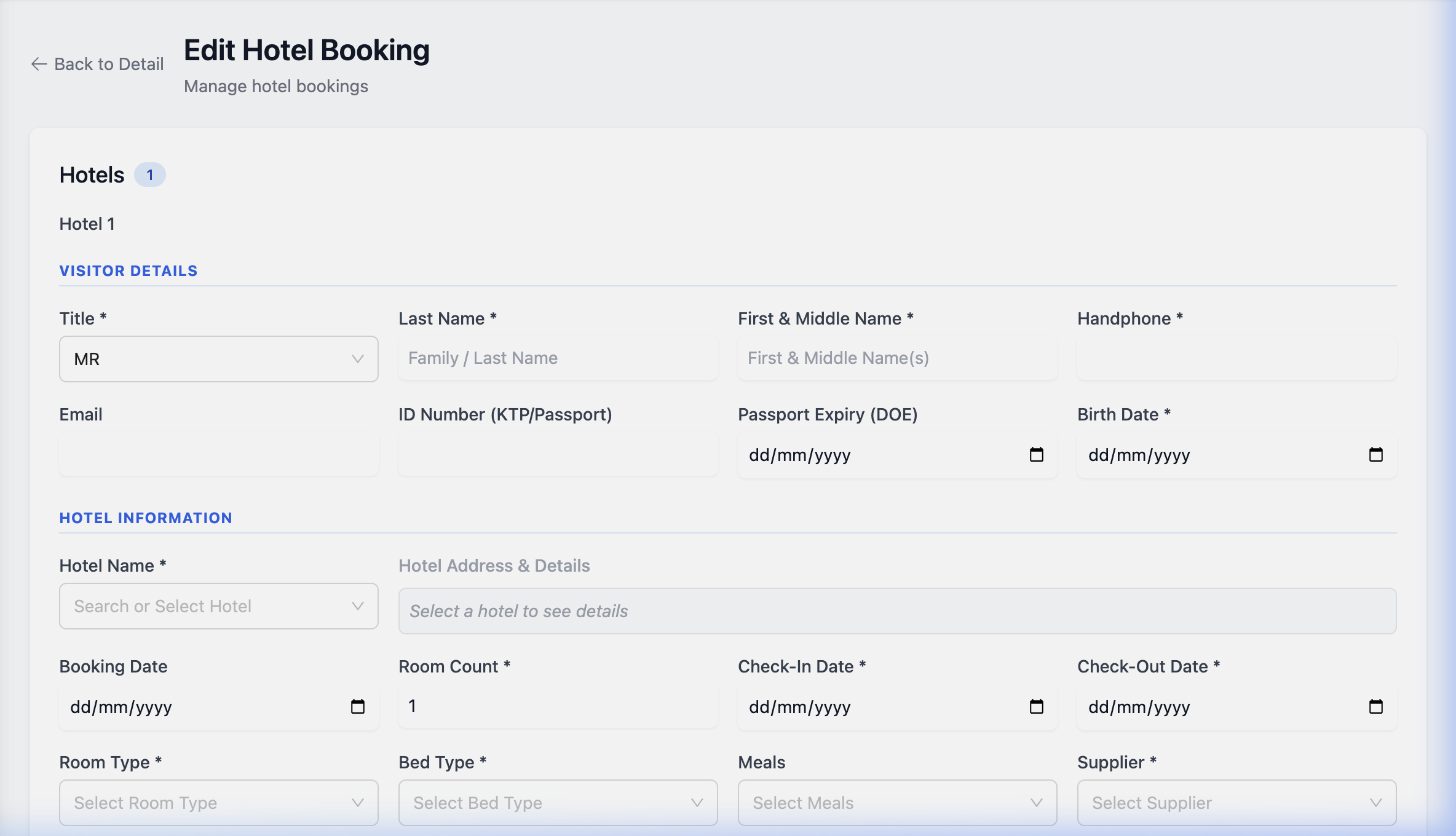
Gambar 11.3: Formulir Pengeditan Data Pemesanan Akomodasi
11.4 Pembaruan Alur Kerja (StatusUpdateDialog)
-
Dropdown Status:
Lead→Pencatatan→Proses→Selesai. - Reason: catatan opsional alasan perubahan.
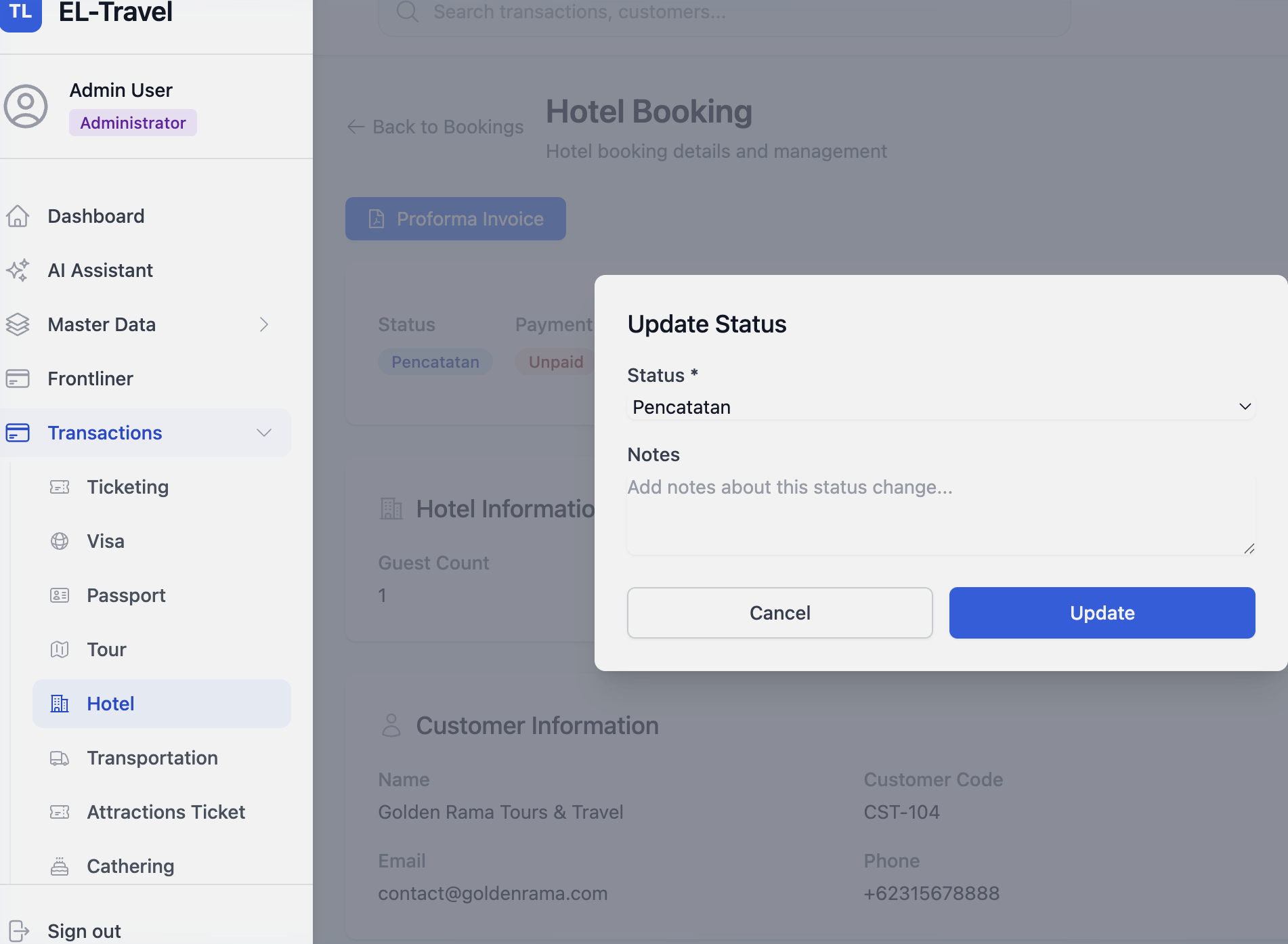
Gambar 11.4: Modal Dialog Pembaruan Status
11.5 Penerimaan Pembayaran (PaymentPopup)
- Amount & Method: nominal + Cash/Transfer/CC, sisa tagihan real-time.
- Notes: referensi mutasi bank / kwitansi.
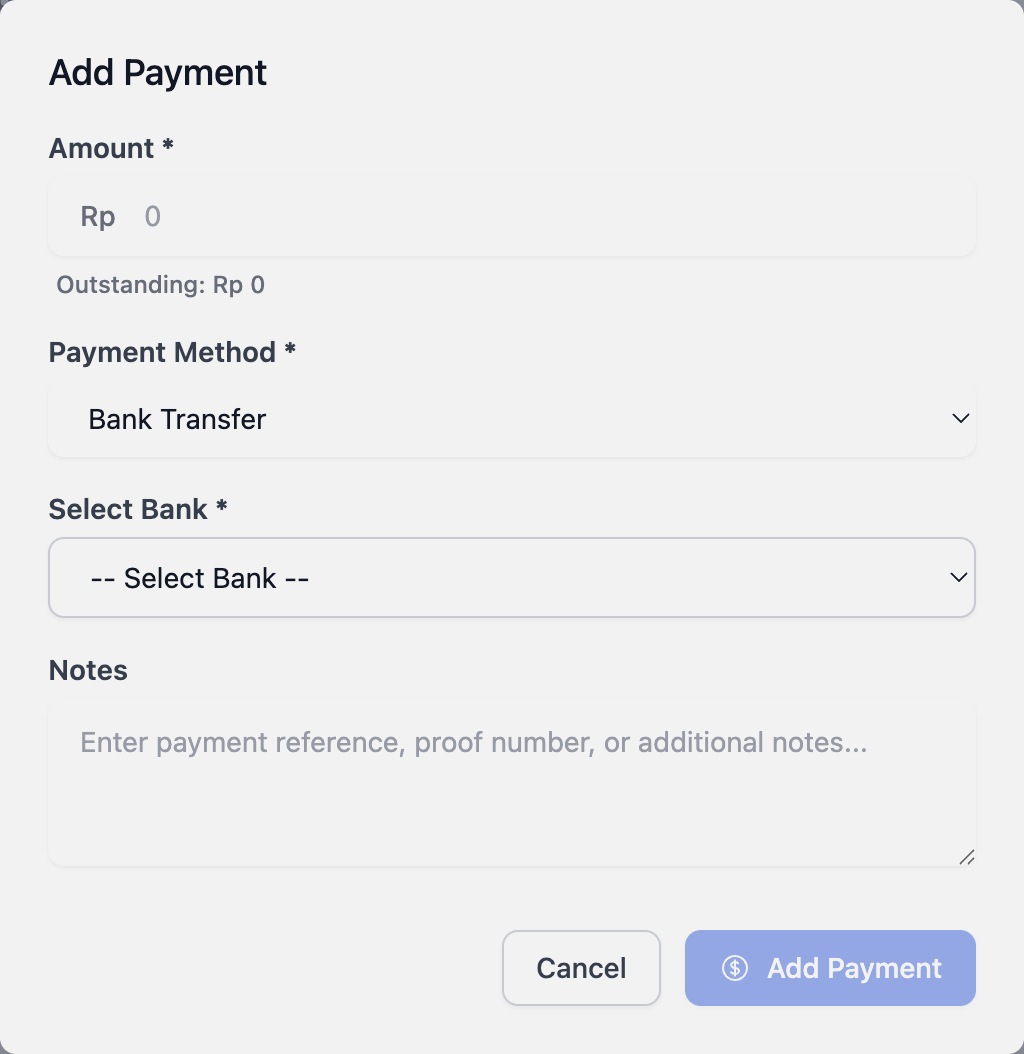
Gambar 11.5: Modal Dialog Input Pembayaran
12 Sewa Kendaraan & Transportasi Darat (Transportation) URL: /transportation
Sewa armada transportasi operasional dan kendaraan wisata darat. Mendukung multi-currency seperti modul Ticketing (lihat §7).
12.1 Daftar Transaksi (List View)
- "+ New Transaction": form reservasi baru.
- Filter & Cari: dropdown status + kotak pencarian.
- Tabel: pelanggan, Amount, Outstanding, status alur kerja.
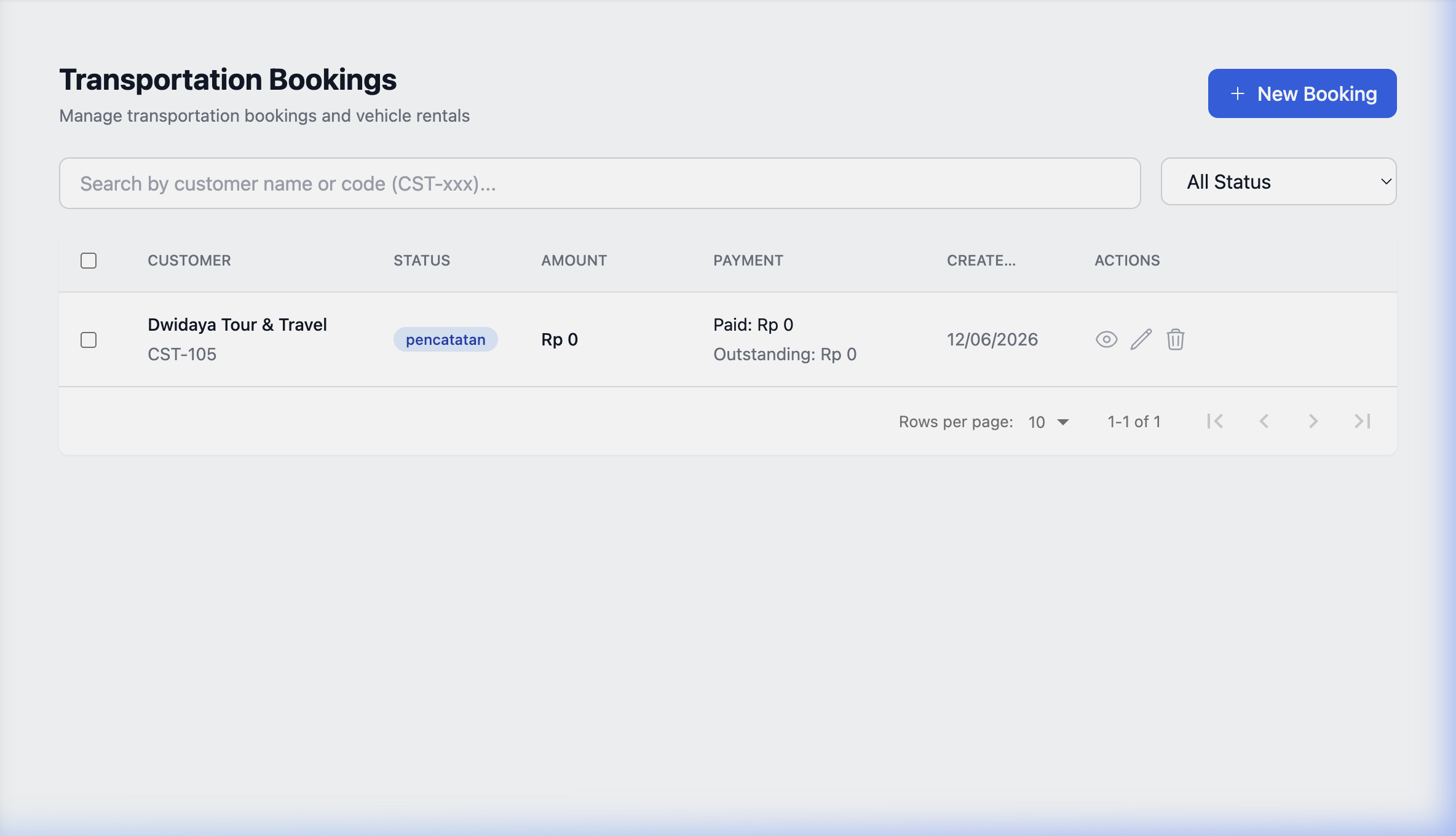
Gambar 12.1: Workspace Modul Sewa Kendaraan & Transportasi Darat (List View)
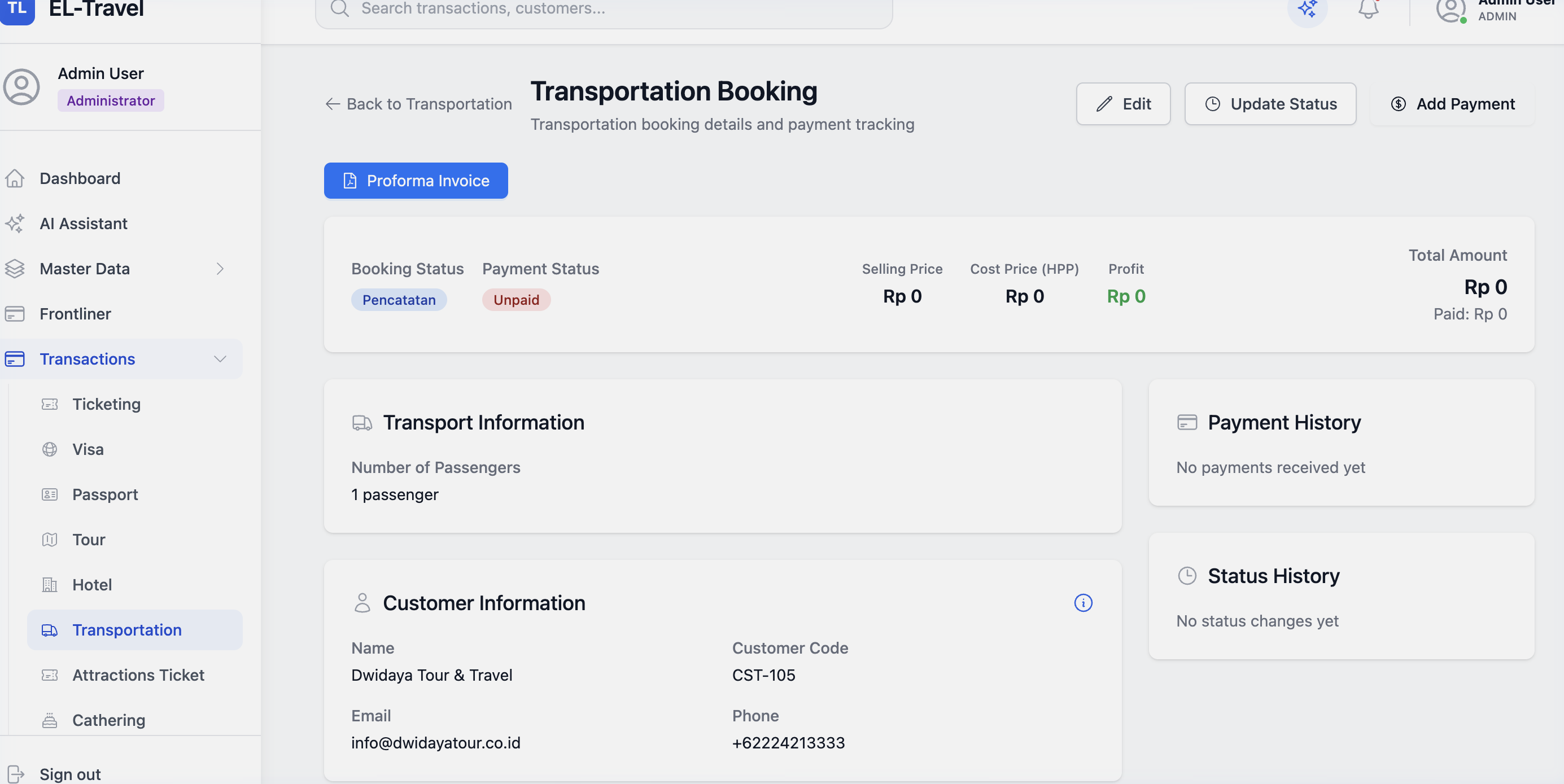
12.2 Rincian Transaksi (Detail View)
- Status & Harga: Selling Price, Cost Price, persentase Profit.
- Invoice & Tombol Aksi: Proforma/Invoice, Edit, Add Payment, Update Status.
- History: rekam jejak status dan riwayat pembayaran.
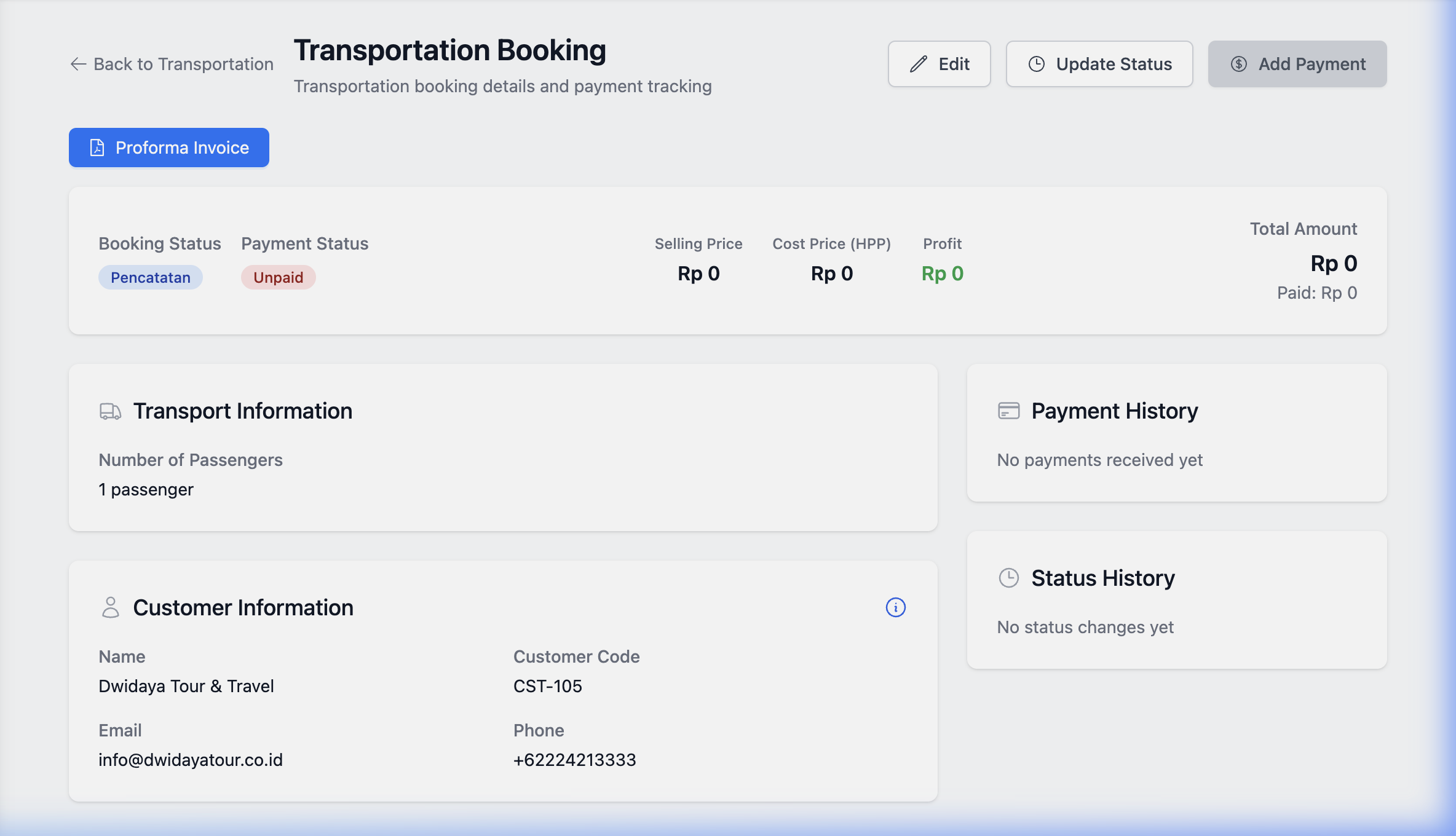
Gambar 12.2: Detail Informasi Sewa Kendaraan & Transportasi Darat
12.3 Formulir Perubahan (Edit Page)
- Formulir: detail identitas, tanggal kegiatan, nama supplier.
- Kalkulasi: Cost Price dan Selling Price bisa diubah selama transaksi aktif.
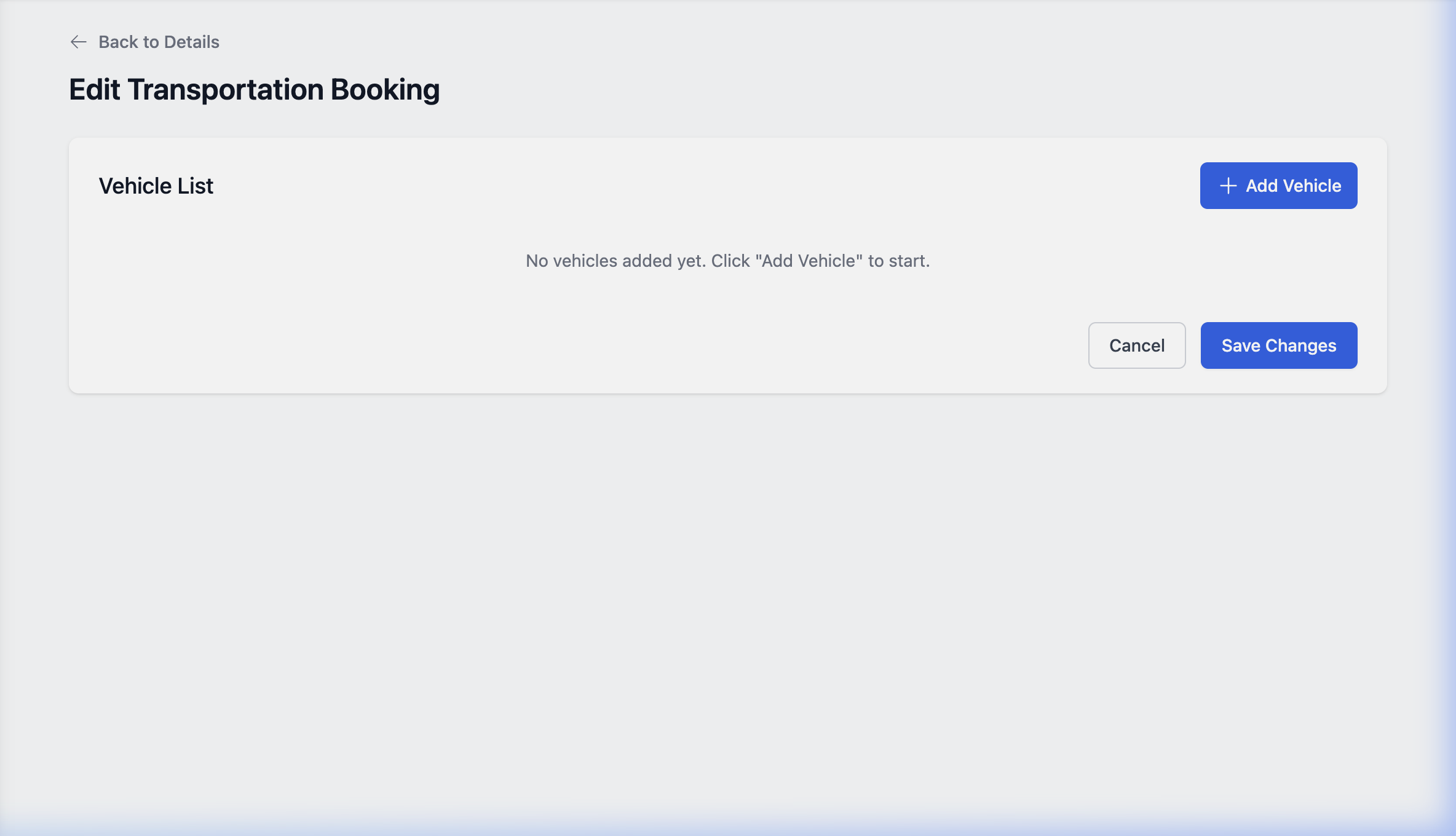
Gambar 12.3: Formulir Pengeditan Data Sewa Kendaraan & Transportasi Darat
12.4 Pembaruan Alur Kerja (StatusUpdateDialog)
-
Dropdown Status:
Lead→Pencatatan→Proses→Selesai. - Reason: catatan opsional alasan perubahan.
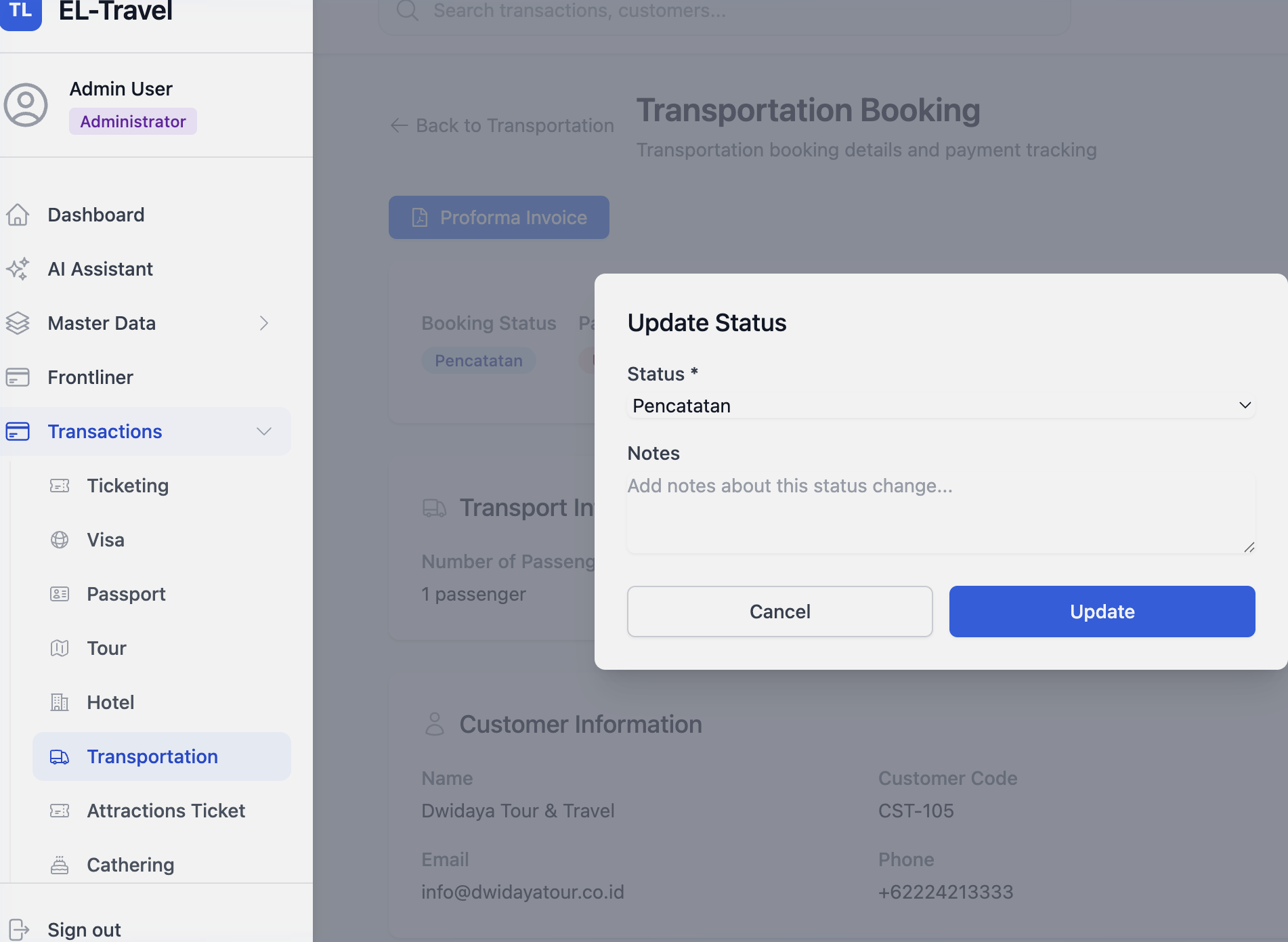
Gambar 12.4: Modal Dialog Pembaruan Status
12.5 Penerimaan Pembayaran (PaymentPopup)
- Amount & Method: nominal + Cash/Transfer/CC, sisa tagihan real-time.
- Notes: referensi mutasi bank / kwitansi.
Gambar 12.5: Modal Dialog Input Pembayaran
13 Tiket Wahana & Atraksi (Attractions Ticket) URL: /attractions-ticket
Pemesanan tiket masuk taman hiburan, wahana wisata, dan atraksi lokal. Mendukung multi-currency seperti modul Ticketing (lihat §7).
13.1 Daftar Transaksi (List View)
- "+ New Transaction": form reservasi baru.
- Filter & Cari: dropdown status + kotak pencarian.
- Tabel: pelanggan, Amount, Outstanding, status alur kerja.
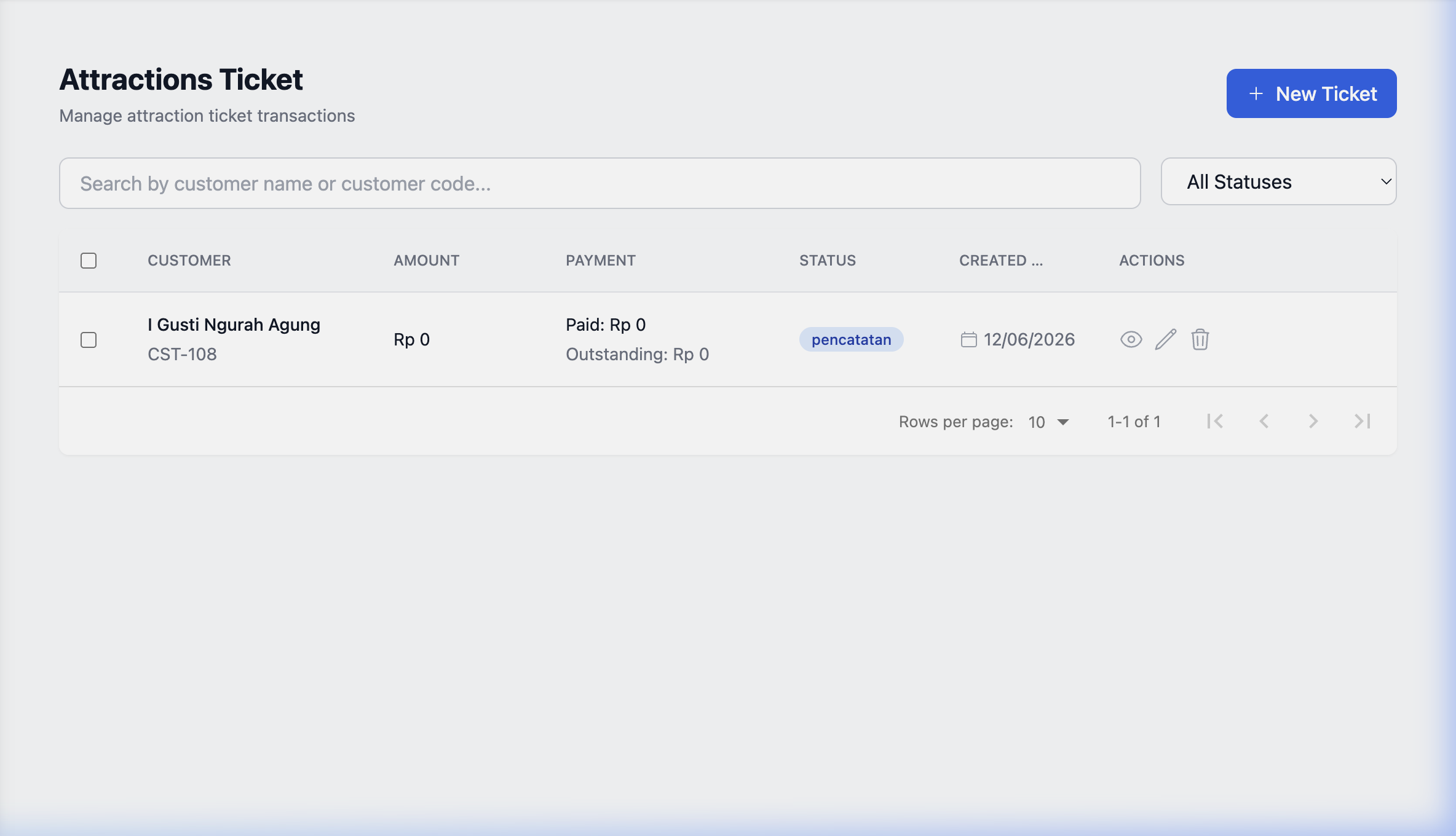
Gambar 13.1: Workspace Modul Tiket Wahana & Atraksi (List View)
13.2 Rincian Transaksi (Detail View)
- Status & Harga: Selling Price, Cost Price, persentase Profit.
- Invoice & Tombol Aksi: Proforma/Invoice, Edit, Add Payment, Update Status.
- History: rekam jejak status dan riwayat pembayaran.
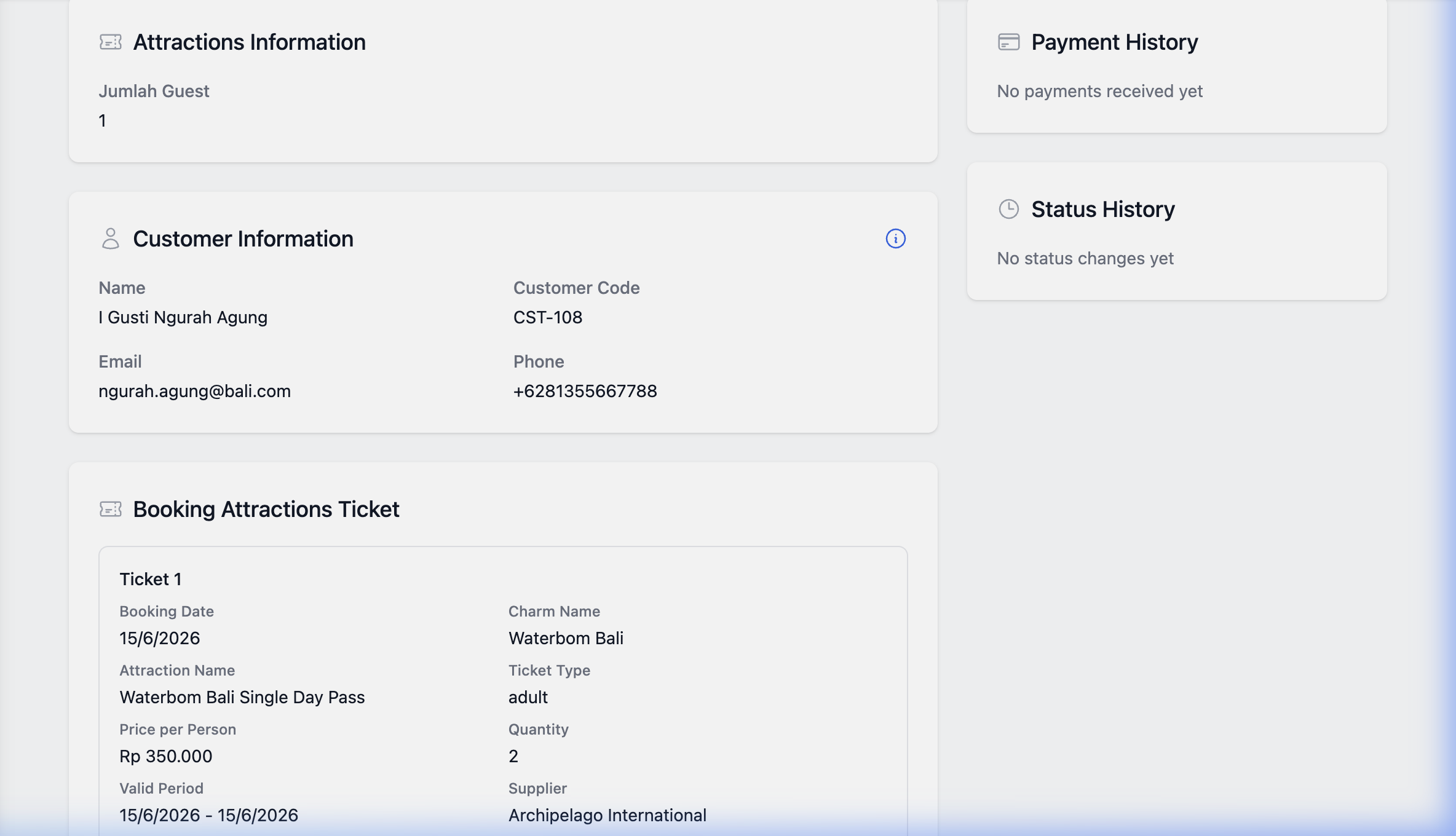
Gambar 13.2: Detail Informasi Tiket Wahana & Atraksi
13.3 Formulir Perubahan (Edit Page)
- Formulir: detail identitas, tanggal kegiatan, nama supplier.
- Kalkulasi: Cost Price dan Selling Price bisa diubah selama transaksi aktif.
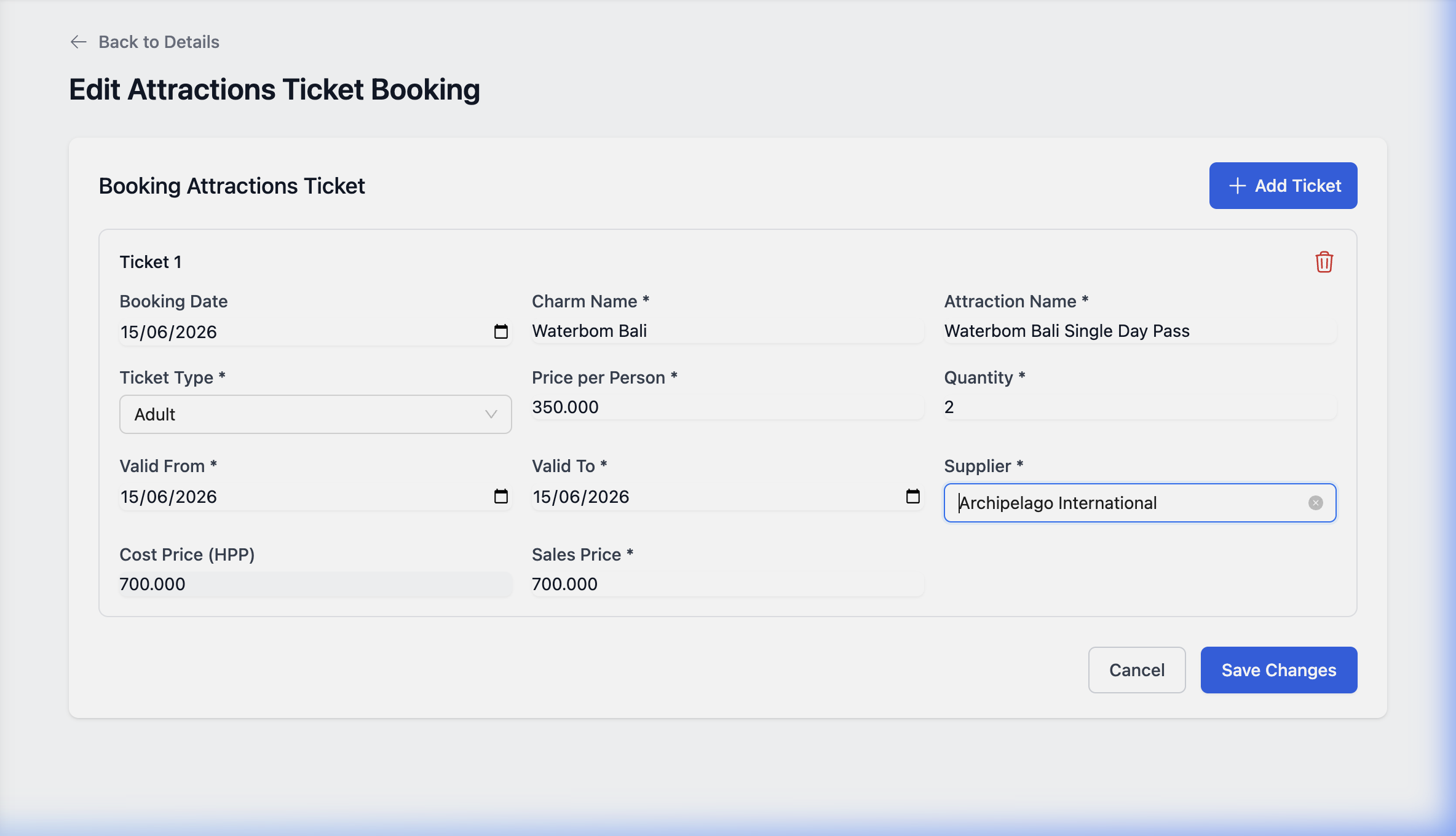
Gambar 13.3: Formulir Pengeditan Data Tiket Wahana & Atraksi
13.4 Pembaruan Alur Kerja (StatusUpdateDialog)
-
Dropdown Status:
Lead→Pencatatan→Proses→Selesai. - Reason: catatan opsional alasan perubahan.
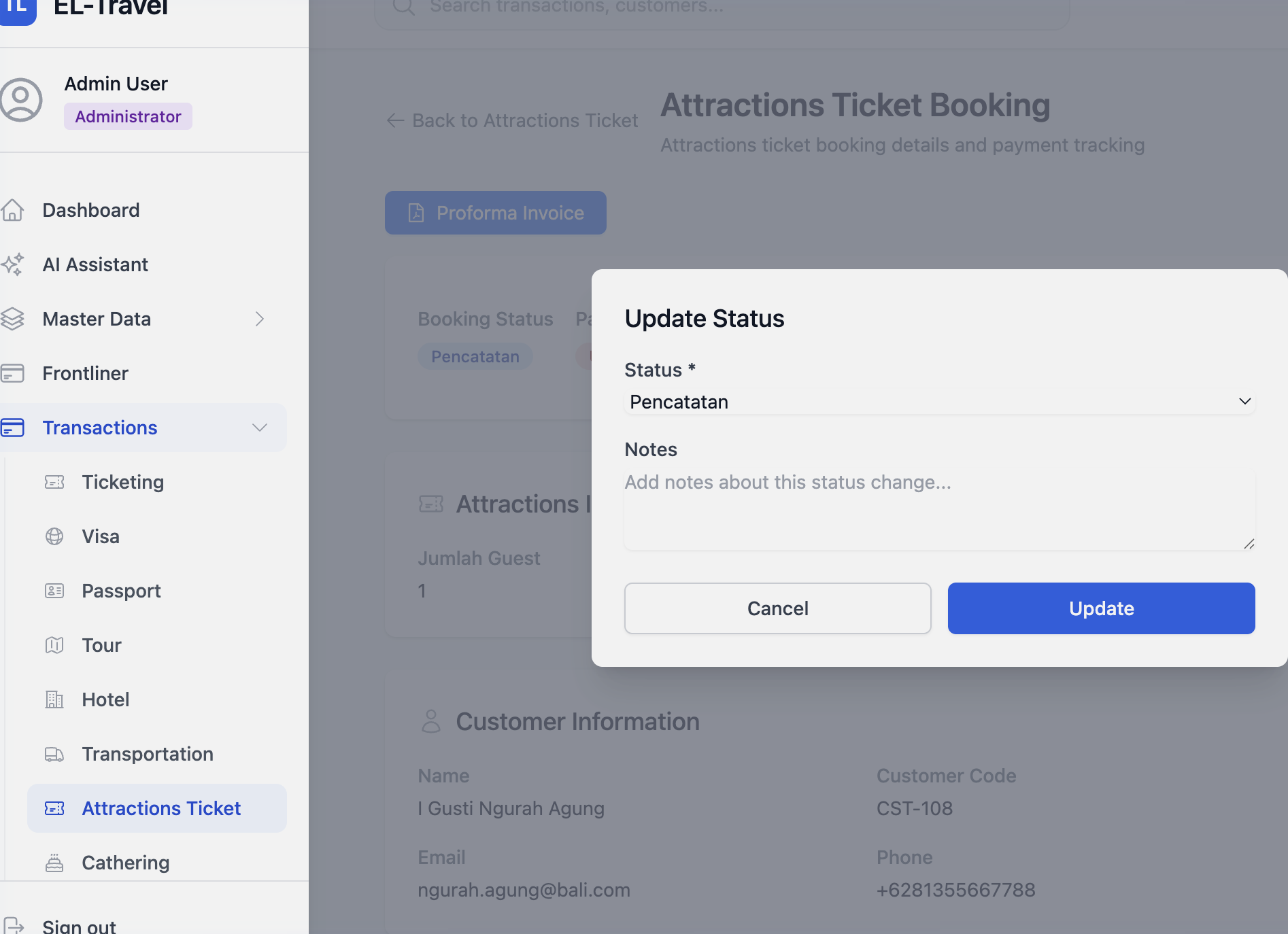
Gambar 13.4: Modal Dialog Pembaruan Status
13.5 Penerimaan Pembayaran (PaymentPopup)
- Amount & Method: nominal + Cash/Transfer/CC, sisa tagihan real-time.
- Notes: referensi mutasi bank / kwitansi.
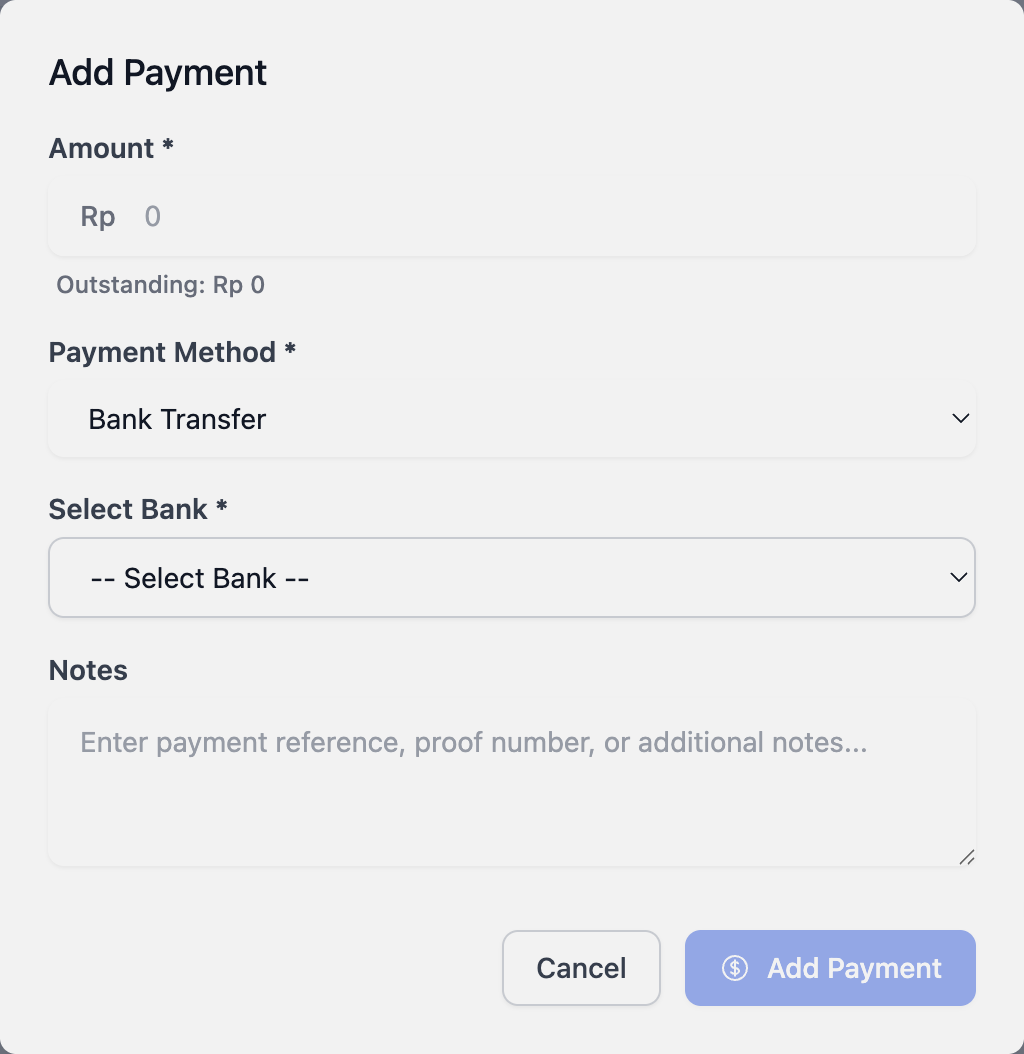
Gambar 13.5: Modal Dialog Input Pembayaran
14 Layanan Konsumsi & Katering (Meals) URL: /cathering
Koordinasi konsumsi makanan (lunch box, buffet) rombongan tur bersama restoran/katering mitra. Mendukung multi-currency seperti modul Ticketing (lihat §7).
14.1 Daftar Transaksi (List View)
- "+ New Transaction": form reservasi baru.
- Filter & Cari: dropdown status + kotak pencarian.
- Tabel: pelanggan, Amount, Outstanding, status alur kerja.
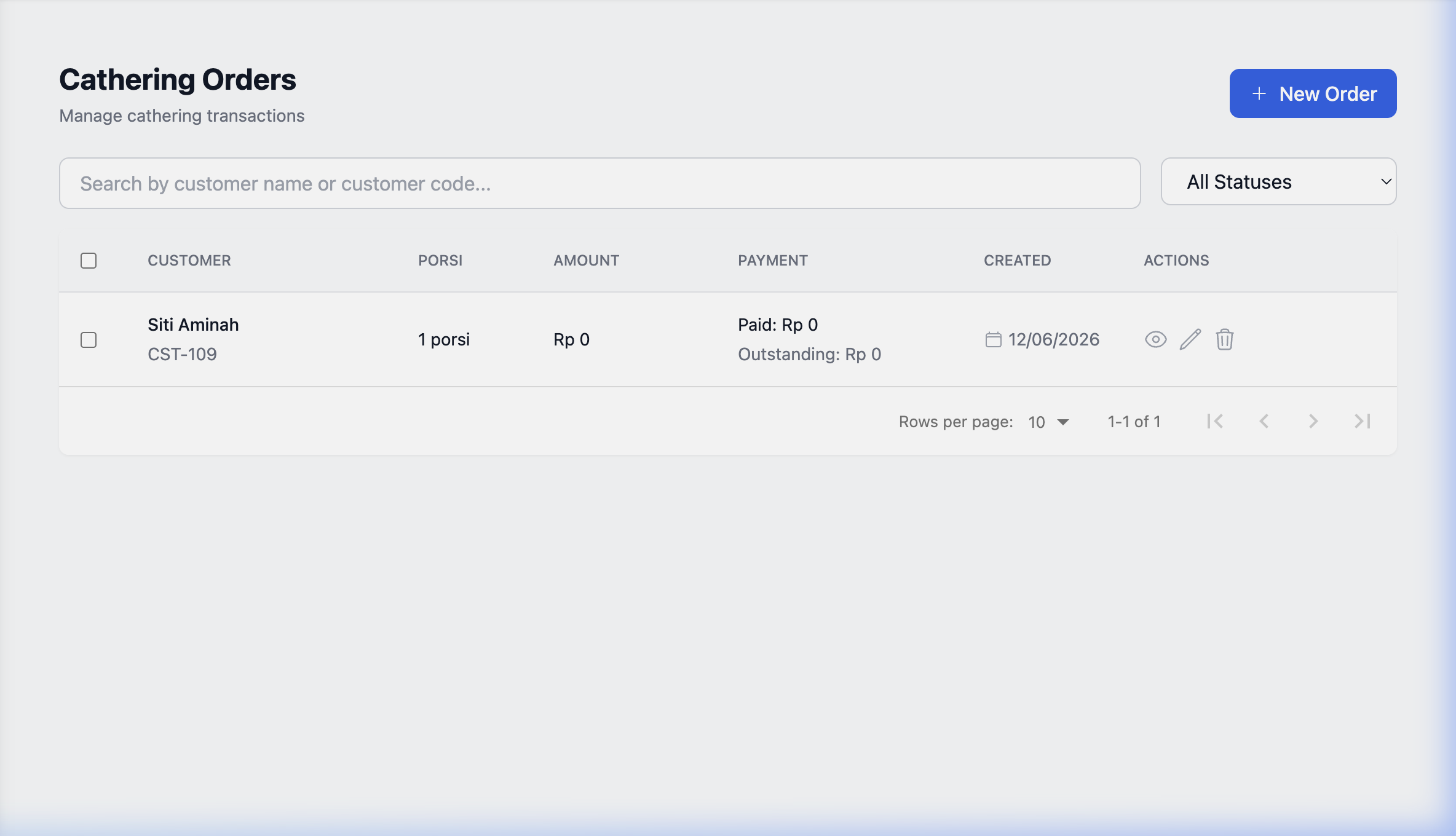
Gambar 14.1: Workspace Modul Layanan Konsumsi & Katering (List View)
14.2 Rincian Transaksi (Detail View)
- Status & Harga: Selling Price, Cost Price, persentase Profit.
- Invoice & Tombol Aksi: Proforma/Invoice, Edit, Add Payment, Update Status.
- History: rekam jejak status dan riwayat pembayaran.
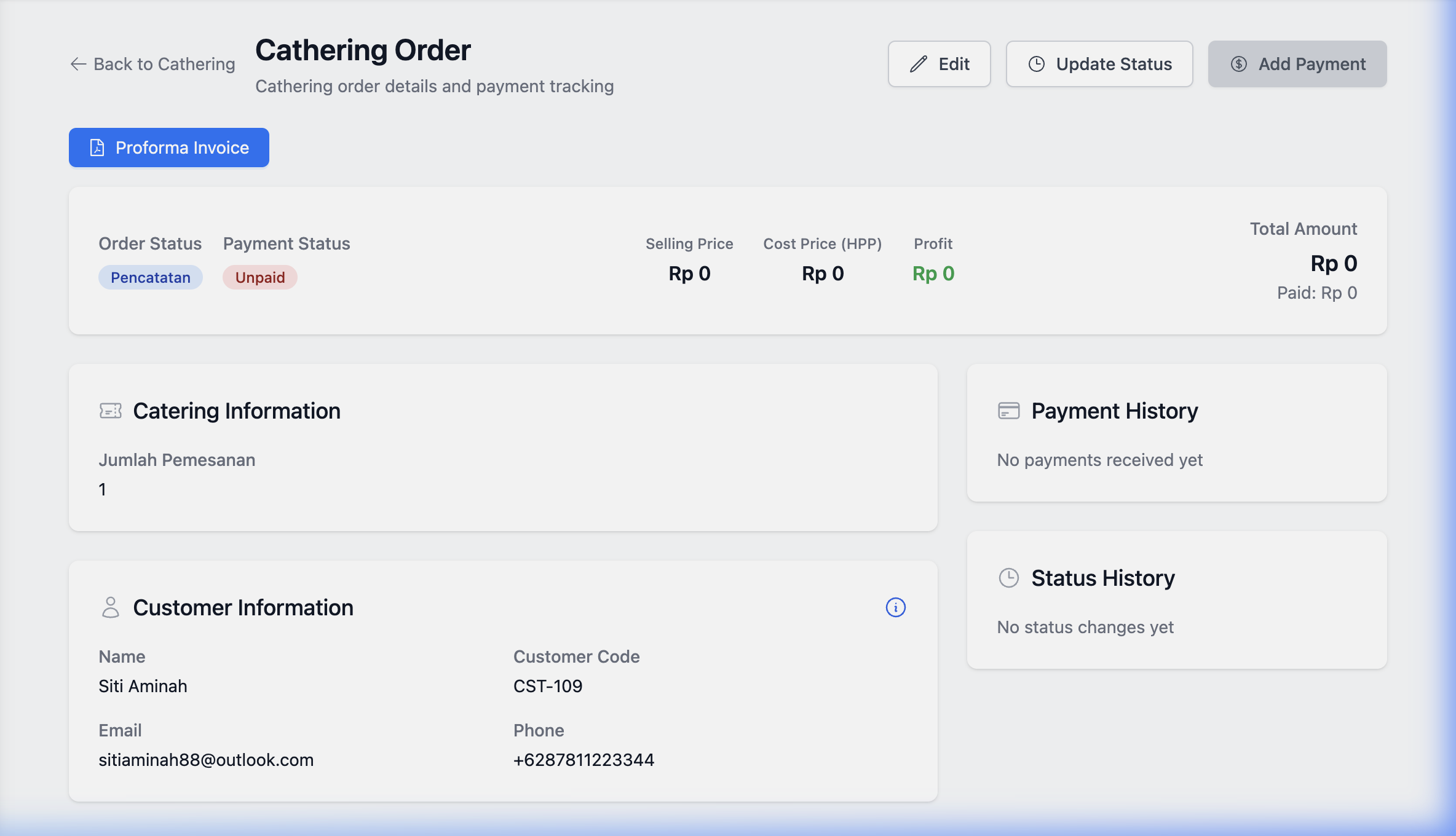
Gambar 14.2: Detail Informasi Layanan Konsumsi & Katering
14.3 Formulir Perubahan (Edit Page)
- Formulir: detail identitas, tanggal kegiatan, nama supplier.
- Kalkulasi: Cost Price dan Selling Price bisa diubah selama transaksi aktif.
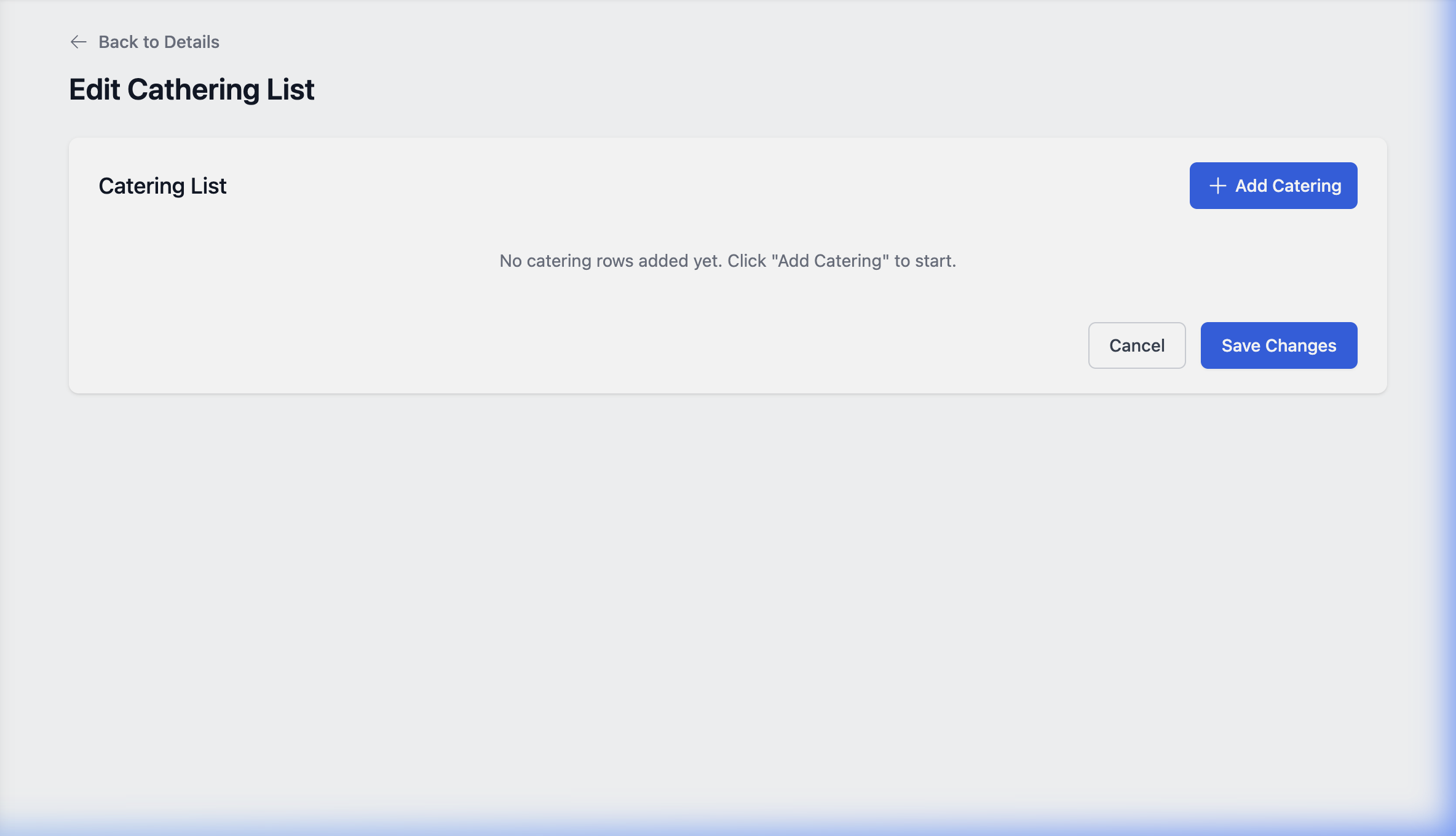
Gambar 14.3: Formulir Pengeditan Data Layanan Konsumsi & Katering
14.4 Pembaruan Alur Kerja (StatusUpdateDialog)
-
Dropdown Status:
Lead→Pencatatan→Proses→Selesai. - Reason: catatan opsional alasan perubahan.
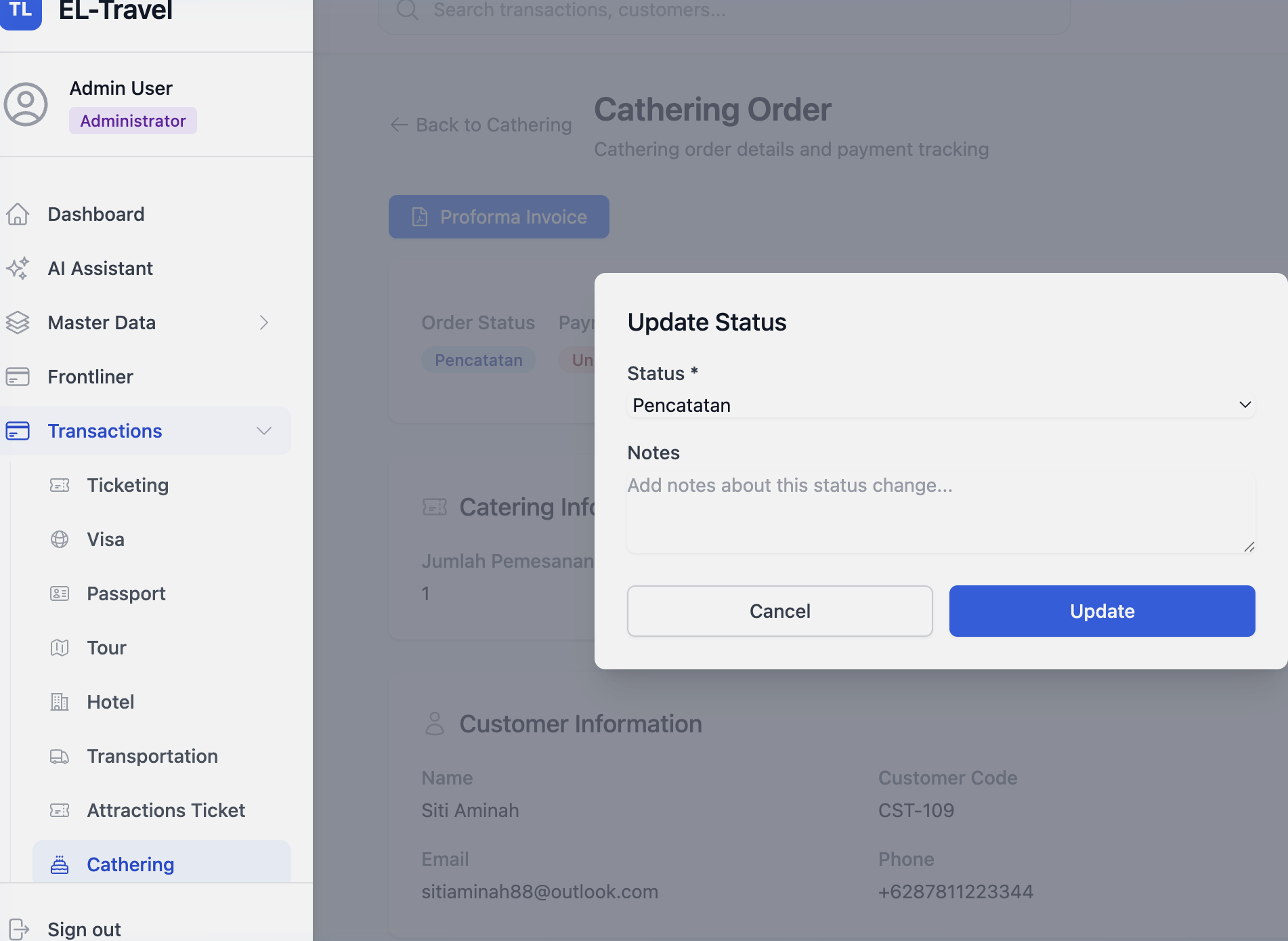
Gambar 14.4: Modal Dialog Pembaruan Status
14.5 Penerimaan Pembayaran (PaymentPopup)
- Amount & Method: nominal + Cash/Transfer/CC, sisa tagihan real-time.
- Notes: referensi mutasi bank / kwitansi.
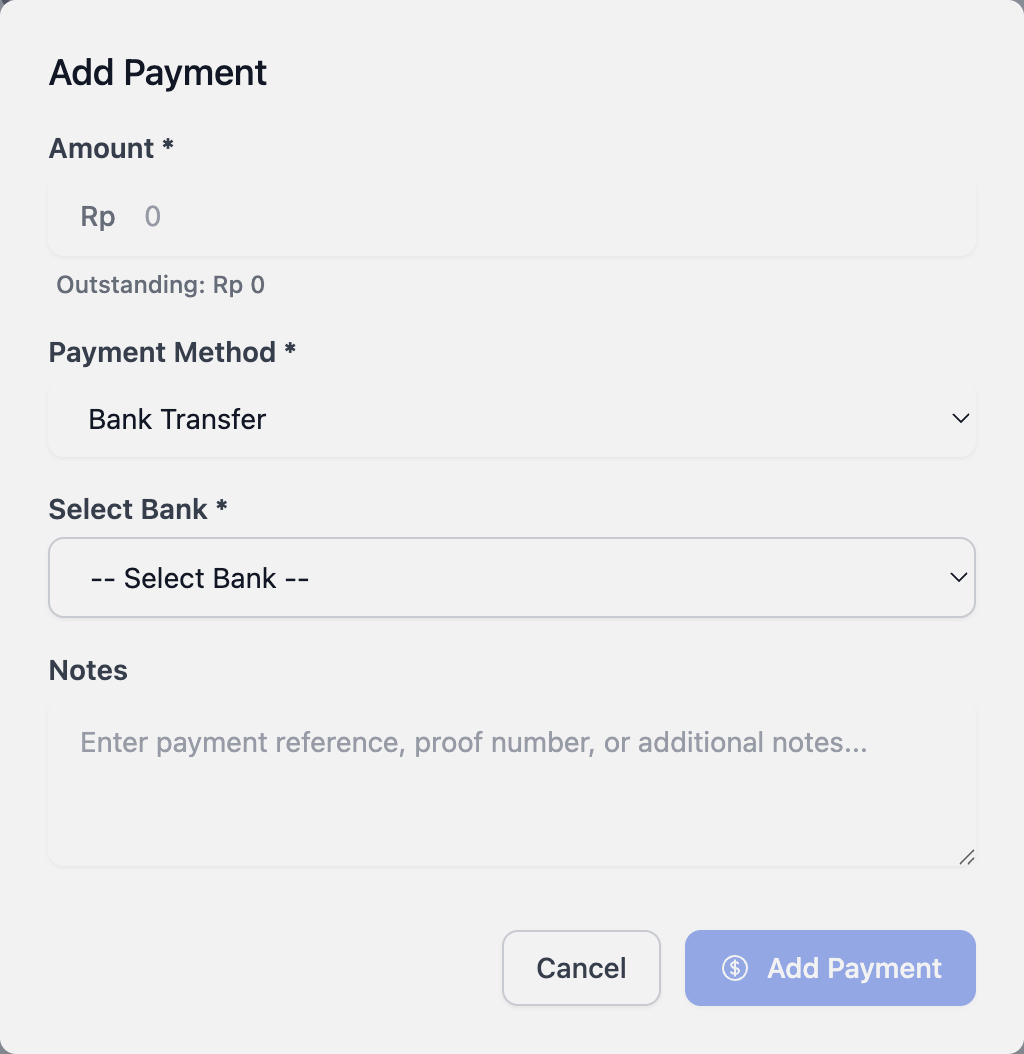
Gambar 14.5: Modal Dialog Input Pembayaran
15 Manajemen Keuangan (Finance) URL: /finance
Pantau, verifikasi, dan rekonsiliasi dana masuk pelanggan (receivables) serta kewajiban pembayaran ke vendor (payables).
15.1 Ringkasan Statistik Keuangan (Header Summary)
4 kartu statistik status pembayaran kas masuk:
- Pending Payments: cicilan/pelunasan baru dari frontliner, butuh verifikasi keuangan.
- Confirmed Payments: sudah dikonfirmasi, belum direkonsiliasi bank.
- Reconciled Payments: sudah dicocokkan final dengan mutasi rekening bank.
- Total Payments: akumulasi Pending + Confirmed + Reconciled.

Gambar 15.1: Panel Kartu Statistik Utama Finance
15.2 Filter Data & Aksi Ekspor Laporan
- Cari & Filter: Payment ID/Transaction ID, tipe transaksi (Ticketing, Visa, Travel Document, dsb), metode pembayaran, rentang tanggal.
- "Export to Excel": unduh data tab terpilih ke format .xls.
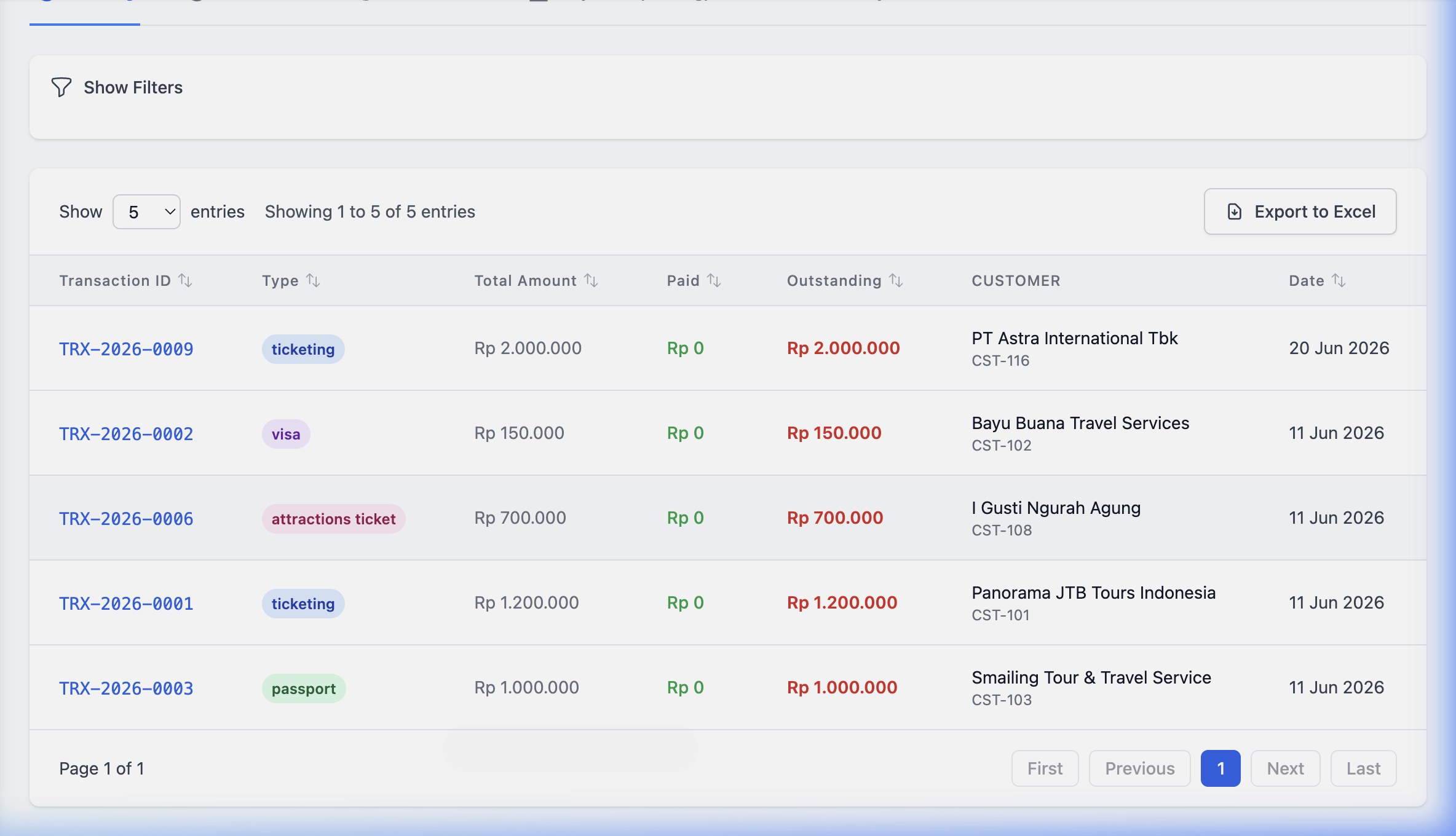
Gambar 15.2: Kontrol Filter dan Tombol Ekspor Keuangan
15.3 Pengelolaan Pembayaran Pelanggan (Tab Pending, Confirmed, Reconciled)
- Tab Pending: piutang baru dibayar pelanggan — Total Amount, Paid, Outstanding, customer, tanggal; klik Transaction ID untuk detail sebelum verifikasi.
- Tab Confirmed & "Reconcile": pembayaran terverifikasi fisik; tombol hijau Reconcile untuk menandai sudah cocok dengan bank.
- Tab Reconciled: riwayat pembayaran yang sudah final cocok dengan mutasi bank.
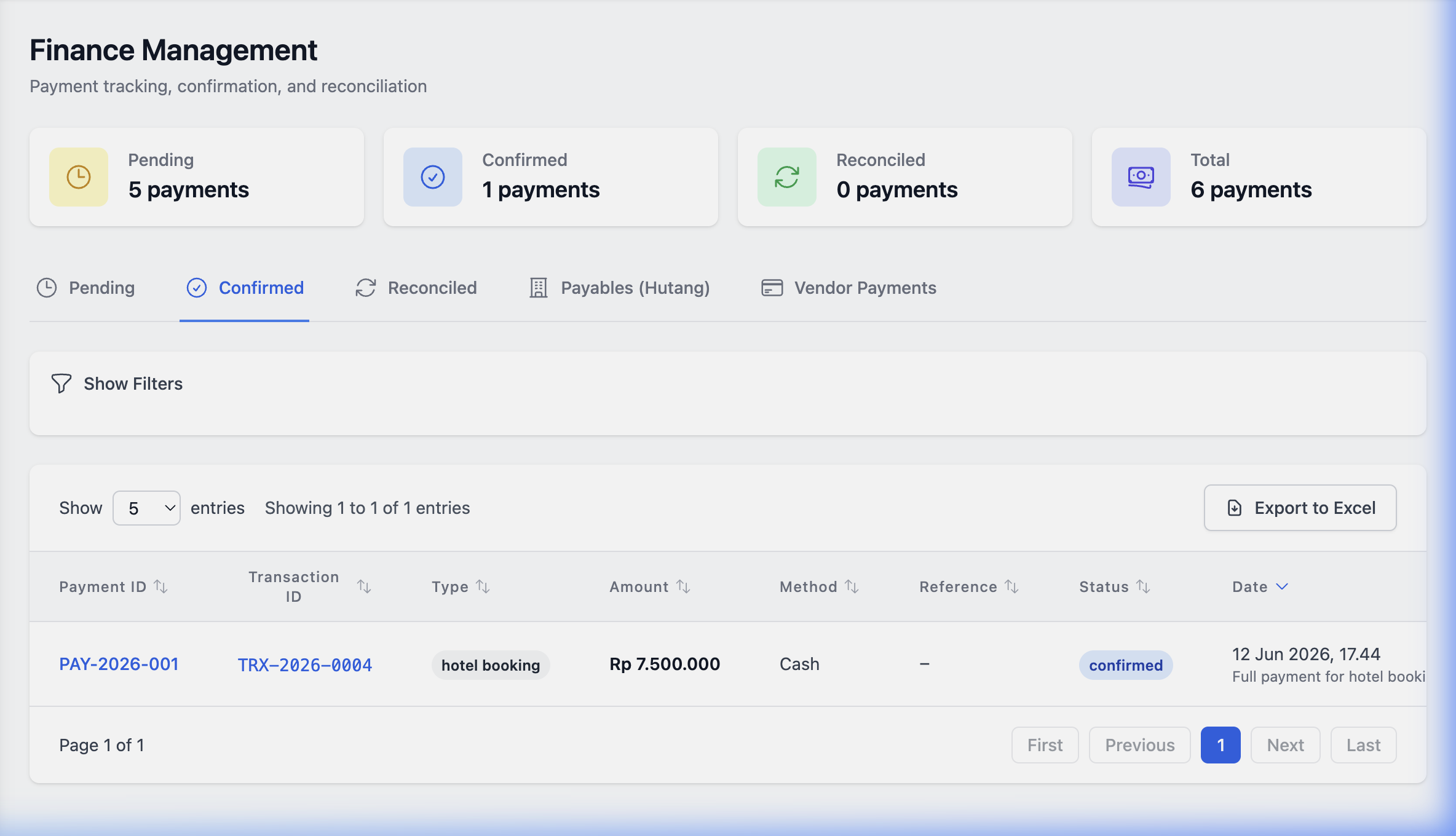
Gambar 15.3.a: Tab Confirmed & Tombol Aksi Reconcile
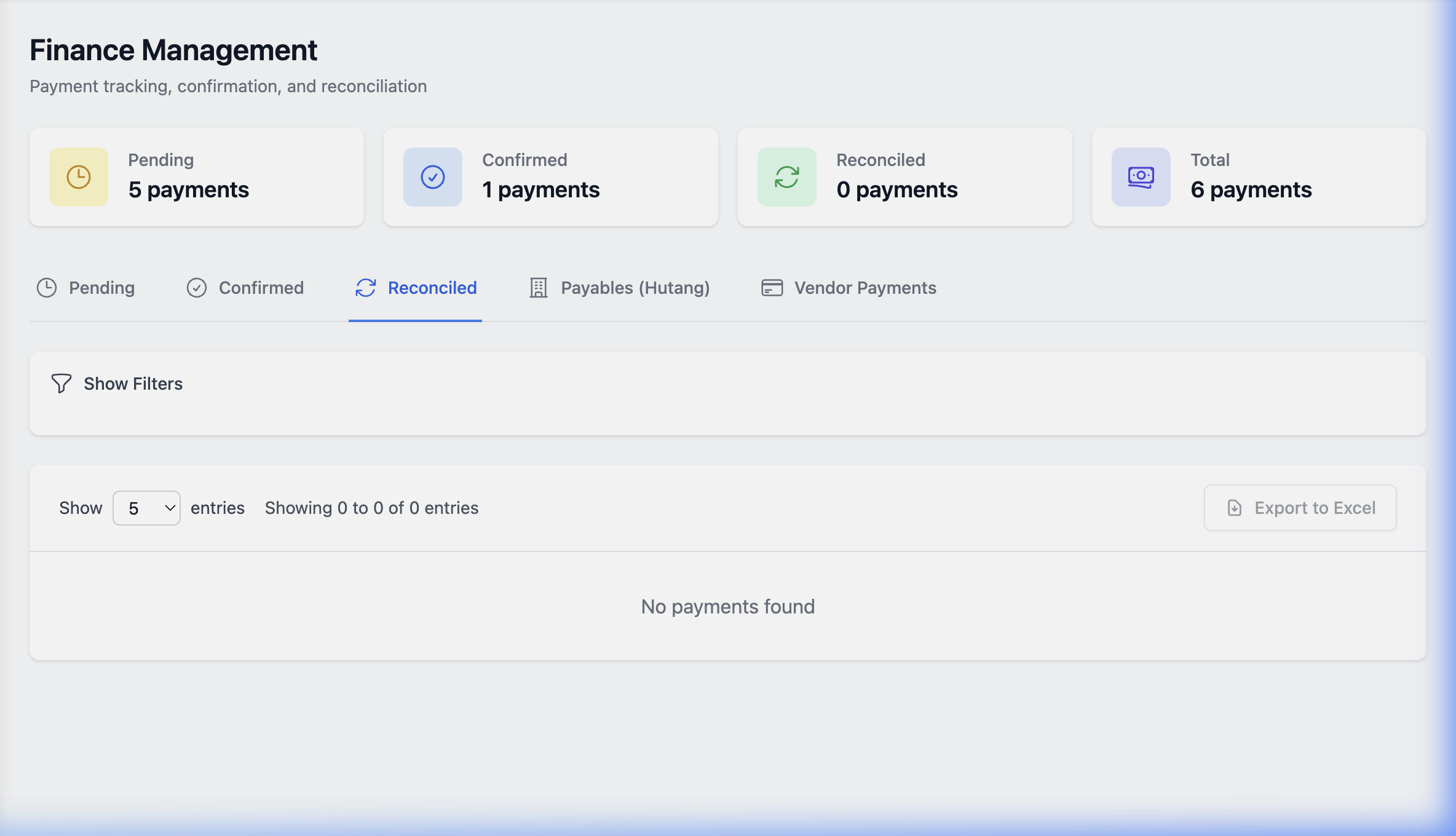
Gambar 15.3.b: Tab Reconciled (Pembayaran Terverifikasi Final)
15.4 Pencatatan Hutang & Pengeluaran Vendor (Tab Payables & Vendor Payments)
- Tab Payables & "Pay Supplier": Total Cost/HPP, Paid Vendor, Outstanding per transaksi; tombol biru Pay Supplier untuk melunasi.
- Modal "Record Vendor Payment": Amount, Metode (Transfer/Cash), Bank, Nomor Referensi, Notes → Record Payment menyimpan kas keluar.
- Tab Vendor Payments: log histori pelunasan ke vendor (cash outflow).
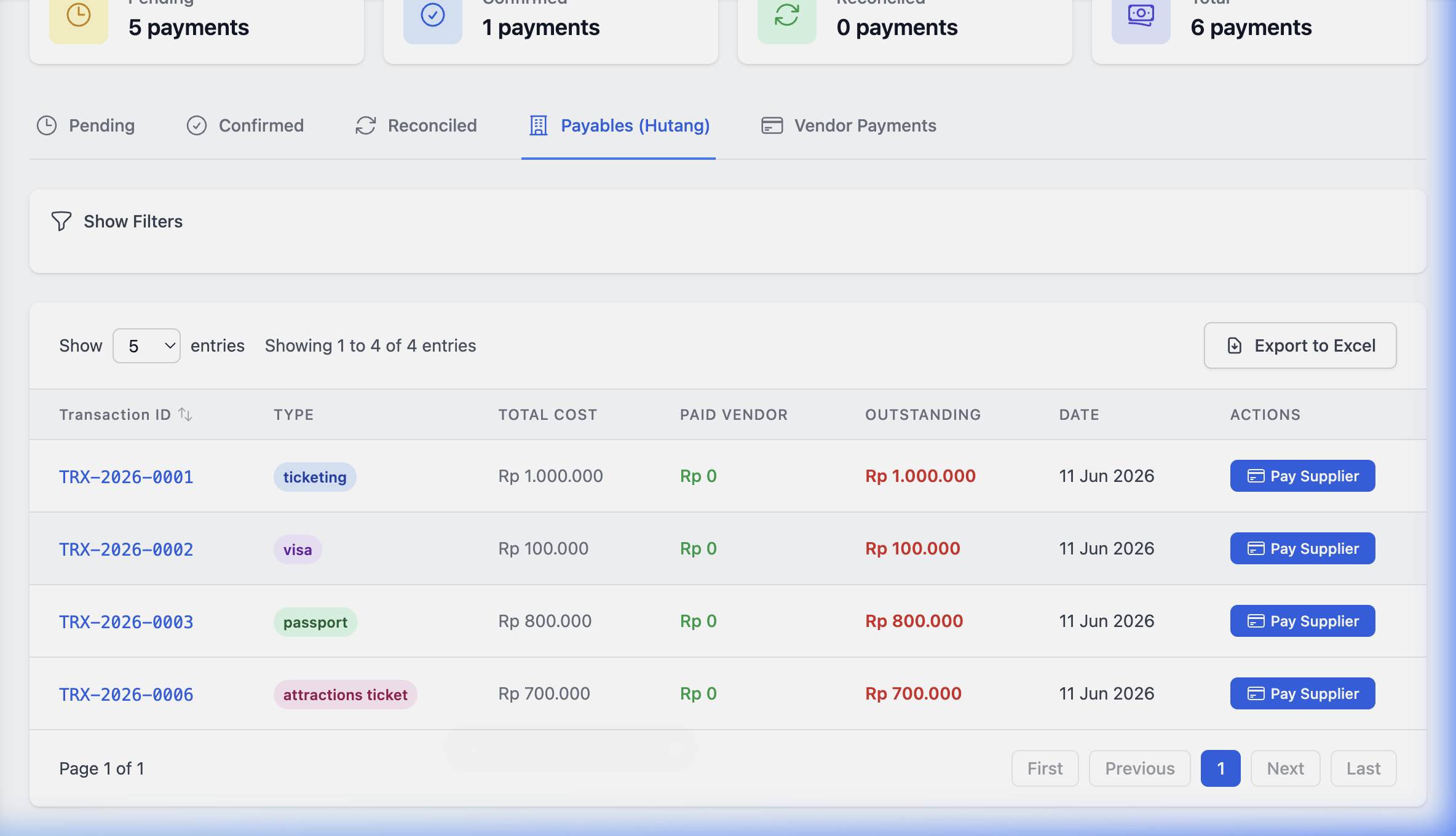
Gambar 15.4.a: Tab Daftar Hutang Vendor (Payables)
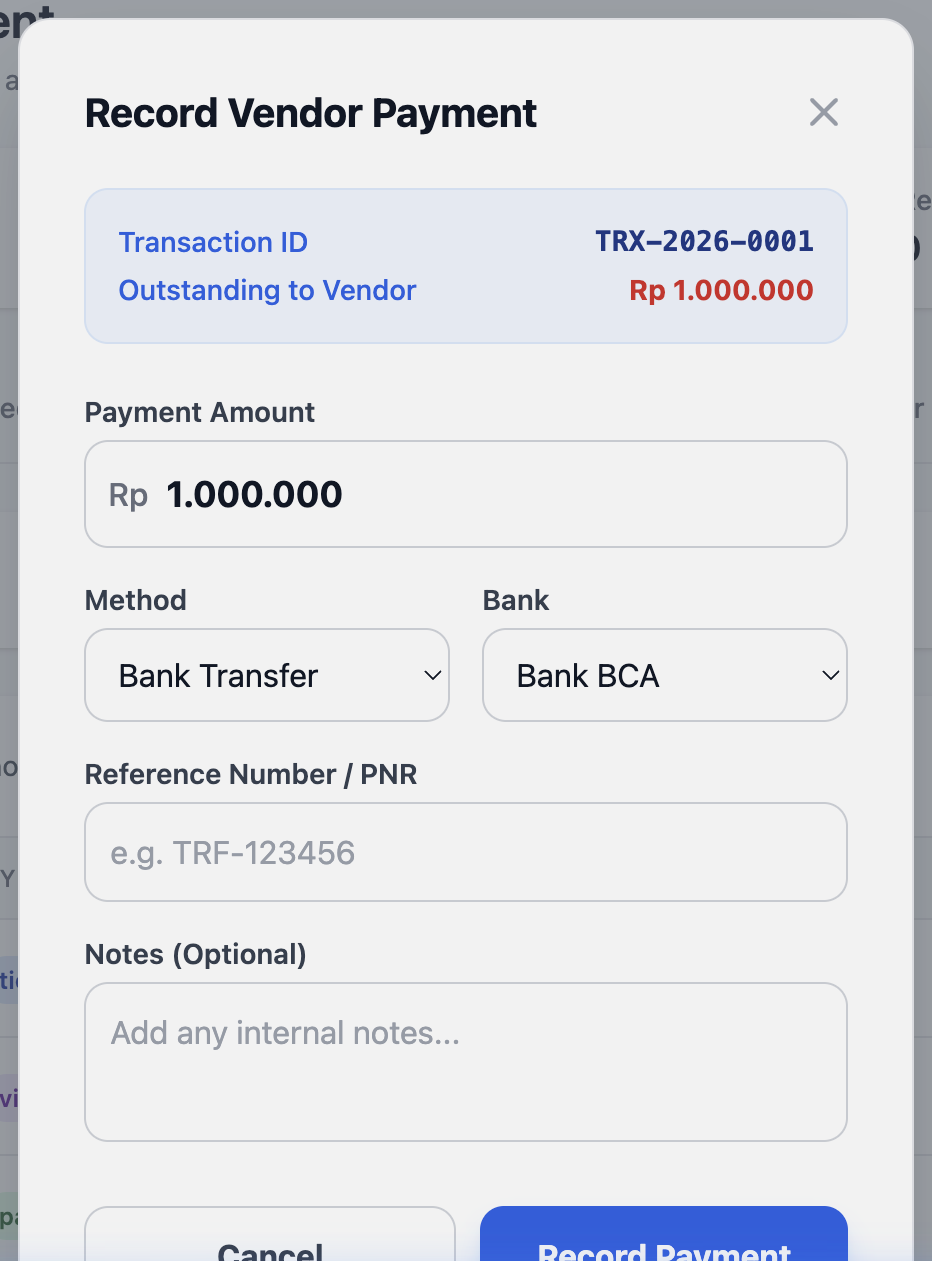
Gambar 15.4.b: Modal Penginputan Data Kas Keluar ke Vendor
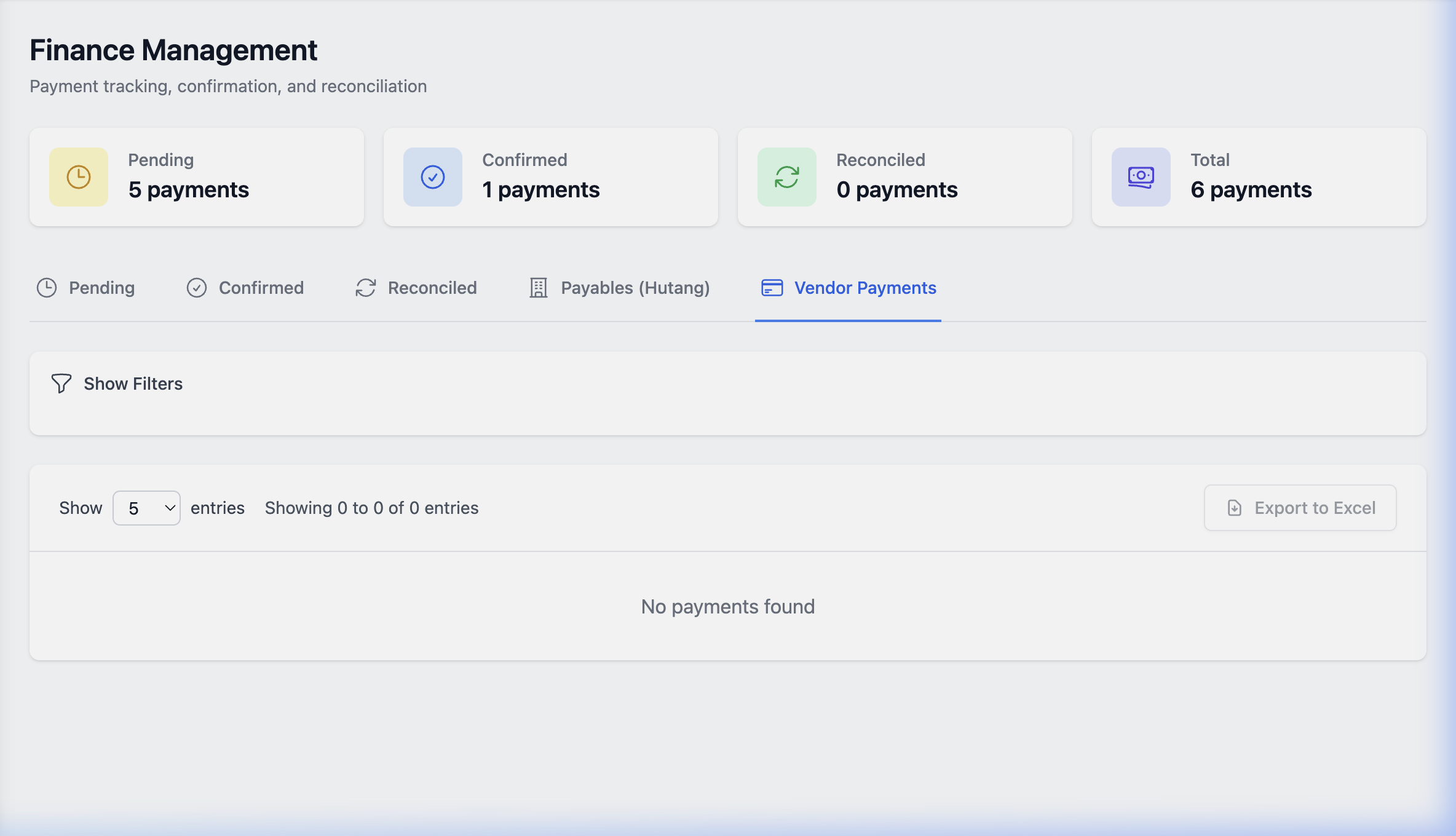
Gambar 15.4.c: Tab Log Riwayat Pelunasan Vendor
16 Pelaporan Akuntansi (Accounting) URL: /accounting
Laporan keuangan double-entry bookkeeping — jurnal umum dari transaksi harian diolah otomatis jadi 4 laporan utama, bisa disaring per periode dan jenis layanan.
16.1 Penyaringan Data & Kontrol Periode Laporan
Tidak ada header summary seperti Finance — langsung panel filter:
- Start Date: default tanggal 1 bulan berjalan; jurnal sebelum tanggal ini tidak dihitung.
- End Date: default hari ini; jurnal setelah tanggal ini tidak dihitung.
- Service Type: dropdown All Services, Ticketing, Tour Package, Tour Custom, Visa, Travel Document, Hotel Booking, Attractions Ticket, Transportation, Meals.
Navigasi Tab Laporan Keuangan
- Trial Balance Neraca Saldo — tab aktif bawaan saat halaman pertama kali dibuka.
- Income Statement Laporan Laba Rugi — menampilkan analisis pendapatan dan beban.
- Balance Sheet Laporan Posisi Keuangan (Neraca) — struktur aset, liabilitas, dan ekuitas.
- Cash Flow Laporan Arus Kas — pergerakan kas dari tiga aktivitas utama.
Tab yang sedang aktif ditandai dengan garis bawah berwarna biru dan teks biru, sedangkan tab lainnya berwarna abu-abu.
16.2 Tab Neraca Saldo (Trial Balance)
Verifikasi total saldo debit = total saldo kredit buku besar. Tab bawaan saat halaman Accounting dibuka.
-
3 Kartu Ringkasan:
- TOTAL DEBIT / TOTAL CREDIT — akumulasi saldo per periode.
- STATUS — hijau BALANCED jika debit=kredit, merah NOT BALANCED jika selisih.
- Tabel Rincian: ACCOUNT CODE, ACCOUNT NAME, DEBIT, CREDIT per akun.
- Baris TOTAL: penjumlahan Debit & Credit, validasi silang kartu ringkasan.
Contoh Struktur Tampilan Trial Balance
| Account Code | Account Name | Debit | Credit |
|---|---|---|---|
| 10204 | Piutang Usaha - Visa | Rp 150.000 | Rp 0 |
| 40104 | Pendapatan Visa | Rp 0 | Rp 150.000 |
| TOTAL | Rp 150.000 | Rp 150.000 | |
Ilustrasi 16.2: Struktur Tab Neraca Saldo (Trial Balance)
16.3 Tab Laporan Laba Rugi (Income Statement)
Bandingkan total pendapatan vs total beban dalam satu periode — grafik batang + tabel rincian per seksi.
- Grafik Overview: bar chart Revenue, COGS, Operating Expenses, Net Profit (dengan tooltip & legenda).
- Revenue (header hijau): Account + Amount per akun pendapatan, footer "Total Revenue".
- COGS (header oranye): Account + Amount per akun HPP, footer "Total COGS".
- Gross Profit: Total Revenue − Total COGS.
- Operating Expenses (header merah): Account + Amount per akun beban, footer "Total Operating Expenses".
- Net Profit: panel hijau (laba) atau merah (rugi), + periode pelaporan.
Struktur Tampilan Income Statement
Grafik Batang Interaktif (Recharts)
Ilustrasi 16.3: Struktur Tab Laba Rugi (Income Statement)
16.4 Tab Laporan Posisi Keuangan (Balance Sheet)
Potret kondisi keuangan pada satu titik waktu: Aset = Liabilitas + Ekuitas. Struktur hierarkis interaktif (expand/collapse).
- Header: "BALANCE SHEET", lencana "Financial Report", "As of [tanggal]", Generated At.
- Balance Indicator: hijau (✓ Balanced) atau merah (⚠ Out of Balance) + nominal Variance.
- ASSETS (kiri, hijau emerald): hirarki akun expand/collapse, nama + kode + saldo, footer TOTAL ASSETS.
- LIABILITIES (kanan, merah): struktur identik dengan Assets, footer TOTAL LIABILITIES.
- EQUITY (kanan, biru): di bawah Liabilities, footer TOTAL EQUITY.
- Total Liabilities & Equity: panel hitam, harus sama dengan Total Assets agar seimbang.
- Audit Note: keterangan sumber jurnal + lencana Confidential/Audited.
Struktur Tampilan Balance Sheet
Ilustrasi 16.4: Struktur Tab Posisi Keuangan (Balance Sheet)
16.5 Tab Laporan Arus Kas (Cash Flow)
Pergerakan kas dari 3 aktivitas: operasional, investasi, pendanaan.
- Grafik Overview: bar chart ungu — Operating, Investing, Financing.
- 3 Kartu Ringkasan: Beginning Balance (biru), Net Cash Flow (ungu, jumlah 3 aktivitas), Ending Balance (hijau, = Beginning + Net Cash Flow).
- Operating Activities (header biru): Account, Cash In, Cash Out, Net Flow — footer Total Operating Activities.
- Investing Activities (header ungu): struktur kolom sama, footer Total Investing Activities.
- Financing Activities (header oranye): struktur kolom sama, footer Total Financing Activities.
- Info Periode: "Period: [awal] to [akhir]" sesuai filter.
Struktur Tampilan Cash Flow
Grafik Batang Interaktif (Recharts)
| Account | Cash In | Cash Out | Net Flow |
|---|---|---|---|
| Penerimaan Pelanggan | Rp 150.000 | Rp 0 | Rp 150.000 |
| Total Operating | Rp 150.000 | ||
Ilustrasi 16.5: Struktur Tab Arus Kas (Cash Flow)
17 Administrasi Perpajakan (Tax) URL: /tax
Perhitungan, pencatatan, dan pelaporan PPN & PPh 23 otomatis dari data transaksi — termasuk SPT Masa, simulasi pajak, dan master tarif.
17.1 Filter Periode & Navigasi Tab Perpajakan
- Month: dropdown 12 bulan (Indonesia), default bulan berjalan.
- Year: input angka, default tahun berjalan.
Navigasi Tab Perpajakan (6 Tab)
- Summary Ikhtisar pajak — tab aktif bawaan saat halaman pertama kali dibuka.
- SPT Masa PPN Rekapitulasi SPT Masa Pajak Pertambahan Nilai.
- SPT Masa PPh 23 Rekapitulasi SPT Masa Pajak Penghasilan Pasal 23.
- Tax Calculator Simulasi perhitungan pajak per transaksi.
- Tax Master Pengelolaan data master tarif pajak.
- Tax Rules Pemetaan jenis pajak ke kategori layanan.
Tab yang sedang aktif ditandai dengan garis bawah berwarna biru dan teks biru, sedangkan tab lainnya berwarna abu-abu.
17.2 Tab Ikhtisar Pajak (Summary)
Rangkuman kewajiban pajak periode terpilih. Tab bawaan saat halaman Tax dibuka.
- 4 Kartu Statistik: PPN Output (dipungut dari pelanggan), PPN Input (dibayar ke supplier), PPh 23 (dipotong dari jasa), Total Tax Liability (akumulasi setor pajak).
- PPN Calculation: PPN Output − PPN Input = PPN Net (Kurang/Lebih Bayar) — merah jika kurang bayar, hijau jika lebih bayar.
- Info Periode: Period (Bulan/Tahun) + Total Transactions periode tersebut.
Contoh Struktur Tampilan Summary
Ilustrasi 17.2: Struktur Tab Summary Perpajakan
17.3 Tab SPT Masa PPN (Pajak Pertambahan Nilai)
Rekap SPT Masa PPN periode terpilih, siap jadi lampiran pelaporan ke DJP.
- Tabel: NO, FAKTUR PAJAK, NAMA (customer), DPP (dasar pengenaan pajak), PPN (dihitung dari DPP).
- Baris Total: penjumlahan DPP dan PPN seluruh transaksi periode.
Contoh Struktur Tabel SPT Masa PPN
| No | Faktur Pajak | Nama | DPP | PPN |
|---|---|---|---|---|
| 1 | FP-2026-001 | PT Maju Sejahtera | Rp 10.000.000 | Rp 1.100.000 |
| 2 | FP-2026-002 | CV Bintang Travel | Rp 5.000.000 | Rp 550.000 |
| Total | Rp 15.000.000 | Rp 1.650.000 | ||
Ilustrasi 17.3: Tabel SPT Masa PPN
17.4 Tab SPT Masa PPh 23 (Pajak Penghasilan Pasal 23)
Rekap SPT Masa PPh 23 — struktur identik dengan SPT Masa PPN, label kolom berbeda.
- Tabel: NO, BUKTI POTONG (dokumen pemotongan PPh 23), NAMA, DPP (nilai bruto jasa), PPH 23 (umumnya 2% × DPP).
- Baris Total: penjumlahan DPP dan PPh 23.
Contoh Struktur Tabel SPT Masa PPh 23
| No | Bukti Potong | Nama | DPP | PPh 23 |
|---|---|---|---|---|
| 1 | BP-2026-001 | PT Jasa Alam | Rp 7.000.000 | Rp 140.000 |
| Total | Rp 7.000.000 | Rp 140.000 | ||
Ilustrasi 17.4: Tabel SPT Masa PPh 23
17.5 Tab Kalkulator Pajak (Tax Calculator)
Simulasi pajak per transaksi — 2 kolom: form input (kiri), hasil perhitungan (kanan).
- Form (Calculate Transaction Tax): Service Type (dropdown dinamis), Selling Price, Purchase Price (nilai negatif ditolak); peringatan otomatis jika Purchase > Selling ("potential loss") atau Selling = 0 dengan Purchase > 0 ("anomaly"); tombol "Calculate Tax" (→ "Calculating..." saat proses).
- Calculation Result: Service, PPN Output, PPN Input, PPh 23, PPN Net (merah/hijau sesuai kurang/lebih bayar).
- Record Transaction: isi Transaction ID → tombol "Record Transaction" menyimpan data pajak, otomatis pindah ke tab Summary.
Struktur Tampilan Tax Calculator
Ilustrasi 17.5: Layout Tax Calculator (2-Kolom)
17.6 Tab Master Data Pajak (Tax Master)
Konfigurasi tarif pajak sistem — staf berhak akses bisa menambah/mengubah.
- Header: "Tax Master Data" + tombol + Add Tax (perlu hak akses Create).
- Tabel: NAME, TYPE (VAT/WITHHOLDING), RATE (%), METHOD (exclusive/inclusive), STATUS (Active/Inactive), ACTION (✏️ edit, perlu hak akses Edit).
- Modal Add/Edit Tax: Tax Name, Type, Rate (%), Method, Active (checkbox) → Cancel / Save Configuration.
Contoh Struktur Tab Tax Master
| Name | Type | Rate | Method | Status | Action |
|---|---|---|---|---|---|
| PPN 11% | VAT | 11% | exclusive | Active | ✏️ |
| PPh 23 Jasa | WITHHOLDING | 2% | exclusive | Active | ✏️ |
Ilustrasi 17.6: Tabel & Modal Tax Master
17.7 Tab Pemetaan Layanan Pajak (Tax Rules)
Pemetaan jenis layanan ke konfigurasi pajak dari Tax Master.
- Header: "Service Tax Mapping" + tombol + Add Rule (perlu hak akses Create).
- Tabel: SERVICE TYPE (ticketing, tour package, visa services, dst), TAX APPLIED ("[Nama Pajak] ([Tarif]%)" atau "Unknown Tax" jika tak ditemukan), STATUS, ACTION (✏️ edit).
- Modal Add/Edit Rule: Service Type (dropdown), Tax Master (dropdown wajib pilih), Active → Cancel / Save Configuration.
Contoh Struktur Tab Tax Rules
| Service Type | Tax Applied | Status | Action |
|---|---|---|---|
| ticketing | PPN 11% (11%) | Active | ✏️ |
| tour package | PPN 11% (11%) | Active | ✏️ |
| visa services | PPh 23 Jasa (2%) | Active | ✏️ |
Ilustrasi 17.7: Tabel & Modal Tax Rules
18 Business Intelligence (BI Reports) URL: /bi/*
5 dashboard analitik terpisah (menu sidebar), masing-masing dengan filter periode global, kartu KPI, grafik, dan tabel data yang bisa diekspor ke CSV.
18.1 Dasbor Penjualan (Sales BI Dashboard)
/bi/sales — analitik performa penjualan real-time.
- Header: "Refresh Data" (reload) dan "Export CSV" (Date, Transaction ID, Customer, Service, Revenue, Status).
- KPI Cards: 4 kartu metrik agregat penjualan periode terpilih.
- TrendChart: grafik pendapatan kronologis.
- BreakdownChart: kontribusi per jenis layanan; klik segmen → drill-down ke daftar transaksi terfilter.
- DataTable: rincian transaksi, klik baris untuk detail.
Struktur Tampilan Sales BI Dashboard
Ilustrasi 18.1: Struktur Sales BI Dashboard
18.2 Laporan Margin Keuntungan (Margin Report)
/bi/margin — tombol "Export Report" di header.
- SummaryCards: metrik margin agregat periode filter aktif.
- Grafik 2-Kolom: "Margin Percentage Trend" (garis hijau, kiri) & "Margin by Service Type" (batang biru, kanan).
- DetailTable (7 kolom, sortable): Transaction ID, Date, Service, Revenue, Cost, Margin (Revenue−Cost), Margin % (hijau ≥30%, kuning 15-29%, merah <15%).
Struktur Tampilan Margin Report
| ID | Service | Revenue | Cost | Margin | % |
|---|---|---|---|---|---|
| TR-001 | Ticketing | 10Jt | 7Jt | 3Jt | 30% |
Ilustrasi 18.2: Struktur Margin Report
18.3 Performa Frontliner (Frontliner Performance)
/bi/frontliner — tombol "Export Report".
- SummaryCards: metrik agregat performa seluruh staf frontliner.
- Grafik & Metrik: "Transactions by Frontliner" (batang biru, kiri); Performance Metrics (kanan) — Target Achievement (progress hijau) & Customer Satisfaction (skor /5.0, progress biru).
- DetailTable (6 kolom, sortable): Frontliner, Transactions, Revenue, Avg Ticket, Satisfaction (★), Rating (Excellent/Good badge).
Struktur Tampilan Frontliner Performance
| Frontliner | Trx | Revenue | ★ | Rating |
|---|---|---|---|---|
| Andi S. | 85 | Rp 45Jt | ★★★★★ | Excellent |
Ilustrasi 18.3: Struktur Frontliner Performance
18.4 Performa Supplier (Supplier Performance)
/bi/supplier — tombol "Export Report".
- SummaryCards: metrik agregat performa seluruh supplier.
- Grafik & Metrik: "Orders by Supplier" (batang hijau, kiri); Supplier Metrics (kanan) — Top Performer, Avg Rating, Quality Score (progress ungu).
- DetailTable (6 kolom, sortable): Supplier, Orders, Revenue, Avg Order Value, On-Time Delivery (hijau ≥95%, kuning 90-94%, merah <90%), Rating (A/B/C).
Struktur Tampilan Supplier Performance
| Supplier | Orders | Revenue | On-Time | Rating |
|---|---|---|---|---|
| Garuda | 120 | Rp 80Jt | 97% | A |
Ilustrasi 18.4: Struktur Supplier Performance
18.5 Analisis Tren (Trend Analysis)
/bi/trend — tombol "Export Report".
- SummaryCards: metrik agregat tren periode terpilih.
- Baris 1 — Grafik Garis: "Revenue Trend" (biru, kiri) & "Volume Trend" (hijau, kanan).
- Baris 2 — Grafik & Insight: "Service Growth Rate" (batang ungu, kiri); Trend Insights (kanan) — Strong Growth (hijau), Seasonal Pattern (biru, mis. puncak Mei-Juni), Opportunity (kuning).
- DetailTable (5 kolom, sortable): Month, Revenue, Volume, Growth Rate (hijau ≥10%, kuning 5-9%, merah <5%), Top Service.
Struktur Tampilan Trend Analysis
Ilustrasi 18.5: Struktur Trend Analysis
19 Analitik & Tren (Analytics) URL: /analytics
Dashboard analitik terpadu: tren pendapatan, distribusi penjualan, performa frontliner, dan dasbor keuangan dalam 4 tab kartu.
19.1 Tab Tren Pendapatan (📈 Revenue Trend)
Tab bawaan. Area chart gradien biru tren pendapatan dari waktu ke waktu, interaktif (hover untuk nilai).
Navigasi 4 Tab Analytics
Ilustrasi 19.1: Tab Revenue Trend
19.2 Tab Analisis Penjualan (📊 Sales Analysis)
2 grafik + filter periode (Harian/Mingguan/Bulanan/Tahunan) di kanan atas.
- Donat "Penjualan per Layanan" (kiri): distribusi pendapatan per jenis layanan, 6 warna tetap, tooltip nama + pendapatan + jumlah transaksi.
- Batang "Top 5 Customer" (kanan): 5 pelanggan pendapatan tertinggi, tooltip nama + pendapatan + transaksi.
Struktur Tab Sales Analysis
Ilustrasi 19.2: Tab Sales Analysis
19.3 Tab Performa Frontliner (👥 Performance Frontliner)
Filter periode di kanan atas (Harian/Mingguan/Bulanan/Tahunan).
- 4 Kartu Statistik: Total Frontliner (biru), Total Revenue (hijau), Best Performer (ungu), Avg Revenue/Person (oranye).
- Tabel (7 kolom, scroll horizontal, 10/halaman): Frontliner (fixed kiri), Transaksi, Total Revenue, Avg/Transaksi, Komisi, Tingkat Konversi (hijau ≥50%, oranye <50%), Performance ("⭐ Above Average" hijau / "Below Average" abu-abu).
Struktur Tab Performance Frontliner
| Frontliner | Trx | Revenue | Komisi | Konversi | Perf. |
|---|---|---|---|---|---|
| Andi S. | 85 | Rp 45Jt | Rp 2.2Jt | 62% | ⭐ Above |
| Budi R. | 50 | Rp 22Jt | Rp 1.1Jt | 42% | Below |
Ilustrasi 19.3: Tab Performance Frontliner
19.4 Tab Dasbor Keuangan (💰 Financial Dashboard)
"Financial Overview" + filter periode di kanan.
- 4 Kartu Statistik: Total Revenue (hijau), Outstanding Amount (merah), Paid Amount (biru), Collection Rate (ungu, ↑ jika >80%, ↓ jika ≤80%).
- Tabel Outstanding Details (3 kolom, 10/halaman): Customer, Total Outstanding (merah), Overdue Days (merah >30 hari, oranye ≤30 hari).
- 2-Kolom Bawah: Payment Method Distribution (kiri — Cash/Transfer/Kartu Kredit); Top Paying Customers (kanan — peringkat #1-#5).
Struktur Tab Financial Dashboard
| Customer | Outstanding | Overdue |
|---|---|---|
| PT Maju | Rp 8Jt | 45 days |
| CV Bintang | Rp 5Jt | 12 days |
Ilustrasi 19.4: Tab Financial Dashboard
20 Pusat Laporan (Reports) URL: /reports
Buat dan kelola laporan bisnis format PDF. Filter periode global (Daily/Weekly /Monthly/Quarterly/Yearly) + 3 tab: Dashboard, Generate Reports, Analytics.
20.1 Tab Dasbor Metrik (Dashboard)
Tab bawaan — kartu KPI + grafik visualisasi cepat.
- 4 Kartu Metrik: Total Revenue (hijau, +%), Transactions (biru, +%), Customers (ungu, +%), Avg Transaction (oranye, + Margin Rate).
- 2-Kolom Grafik: "Revenue Trend" (kiri) & "Transaction Types" (kanan).
Struktur Tab Dashboard Reports
Ilustrasi 20.1: Tab Dashboard Reports
20.2 Tab Pembuatan Laporan (Generate Reports)
Grid kartu jenis laporan + daftar riwayat laporan.
-
4 Kartu Jenis Laporan
(2×2):
Financial Report, Sales Report, Customer Report, Operational Report —
masing-masing tombol "▶ Generate" dan "🕐 Schedule".
ℹ️ Catatan: Generate → "Generating..." (spinner) → PDF otomatis terunduh, nama file [tipe]-report-[tanggal].pdf.
- Panel Recent Reports: nama laporan, tanggal dibuat, tautan "↓ Download".
Struktur Tab Generate Reports
Ilustrasi 20.2: Tab Generate Reports
20.3 Tab Analitik Laporan (Analytics)
Analisis lebih mendalam sesuai filter periode global.
- Revenue Analytics: grafik lebar penuh tren pendapatan detail.
- 2-Kolom: "Transactions by Type" (kiri — jenis, jumlah transaksi, pendapatan); "Top Customers" (kanan — peringkat, nama, pendapatan, transaksi).
Struktur Tab Analytics
Ilustrasi 20.3: Tab Analytics
21 Konfigurasi Sistem (Settings) URL: /settings
Panel kontrol administratif — infrastruktur sistem, keamanan data, dan parameter operasional CoreTrav. 10 tab pengaturan:
- User Management: daftarkan akun staf baru, atur status aktif/nonaktif.
- Role & Permissions: batasi akses menu per peran/tanggung jawab staf.
- Menu Management: atur menu sidebar mana yang tampil per role.
- Back Office: alur persetujuan (approval) dan koreksi transaksi — lihat detail di §22.
- System Settings: parameter umum sistem (mata uang default, format tanggal, zona waktu, dsb).
- Backup & Restore: cadangkan data sistem dan pulihkan dari backup sebelumnya.
- Company Profile: identitas resmi kantor, logo, kontak administratif.
- AI: konfigurasi API AI Assistant (Groq LLM/FAISS).
- Sales Targets: tetapkan target penjualan per periode/staf untuk dibandingkan dengan capaian aktual.
- My Plan: lihat paket langganan aktif dan fitur yang tercakup — beberapa menu (mis. Finance/Accounting, BI Reports, AI Assistant) hanya aktif sesuai plan yang dipakai.
22 Pengeluaran (Expenses) URL: /expenses
Catat pengeluaran operasional kantor/agensi — terpisah dari Finance (kas masuk pelanggan) dan Accounting (laporan keuangan).
- 4 Tab: All Expenses, Operating (beban operasional), Commissions (komisi frontliner/agen dari Ticketing §7.6), Vendor Payments (pelunasan ke vendor dari Finance §15.4) — dua tab terakhir otomatis terisi dari modul lain, bukan input manual.
- Kartu Ringkasan: Total Expenses, Operating Total, COGS Total, Commission Total, Vendor Payment Total.
- Filter: rentang tanggal, kategori (Operating/COGS/Vendor), pencarian teks.
- "+ Add Expense": catat pengeluaran manual — kategori, nominal, deskripsi (mis. "Office rent for August 2026"), catatan opsional.
23 Persetujuan & Koreksi Transaksi (Back Office) URL: /settings (tab Back Office)
Alur kendali mutu sebelum transaksi dianggap final — staf senior/keuangan meninjau perubahan penting sebelum tercatat permanen.
23.1 Persetujuan Transaksi (Approvals)
- Daftar transaksi yang butuh persetujuan sebelum berlanjut ke tahap berikutnya (mis. perubahan harga besar, pembatalan, refund).
- Staf berwenang bisa menyetujui atau menolak, dengan catatan alasan.
23.2 Koreksi Transaksi (Correction)
- Perbaikan data transaksi yang sudah tercatat (salah input, salah harga, dsb) lewat alur terkontrol — bukan edit langsung ke data live.
- Setiap koreksi tercatat sebagai riwayat, bukan menimpa data lama diam-diam.